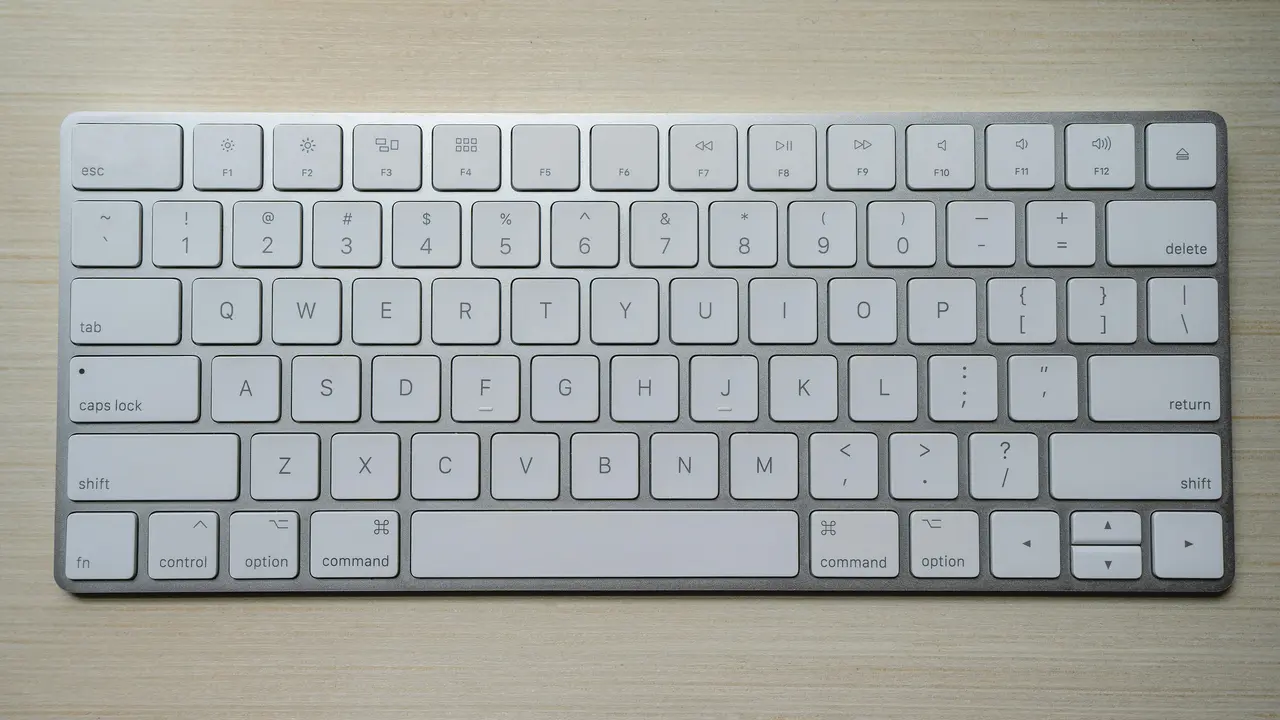
Hai mai provato frustrazione quando il tuo computer sembra bloccato, e la tastiera non risponde ai tuoi comandi? Sapere come disattivare il blocco della tastiera su computer è essenziale per ripristinare rapidamente il controllo. In questo articolo scoprirai diverse soluzioni pratiche per affrontare questo problema, rendendo la tua esperienza informatica molto più fluida e senza interruzioni.
In qualità di Affiliato Amazon ricevo un guadagno dagli acquisti idonei.
Identificare il Problema: Come Disattivare il Blocco della Tastiera su Computer
Riconoscere i Segni del Blocco della Tastiera
Prima di intervenire, è importante capire se la tua tastiera è effettivamente bloccata. Alcuni segnali comuni includono:
- Il cursore non si muove quando premi i tasti.
- Non riesci a digitare testo in alcuna applicazione.
- I tasti sembrano essere “bloccati” o rigidi.
Se noti uno di questi segni, è probabile che tu debba scoprire come disattivare il blocco della tastiera su computer.
Controllare le Impostazioni della Tastiera
Molti sistemi operativi includono impostazioni specifiche che potrebbero attivare il blocco. Verifica le impostazioni della tastiera per assicurarti che non ci siano funzioni attive che ne impediscono il corretto funzionamento.
Soluzioni Pratiche: Come Disattivare il Blocco della Tastiera su Computer
Riavviare il Computer
La prima e più semplice soluzione è riavviare il computer. Molti problemi temporanei possono essere risolti in questo modo, incluso il blocco della tastiera.
Disattivare il Blocco Tasti Funzione
Alcuni computer hanno una funzione di blocco per i tasti funzione, che può impedire il normale utilizzo della tastiera. Ecco come disattivare il blocco:
- Premi il tasto “Fn” insieme al tasto “Esc” o “F Lock”.
- Controlla se il tuo computer ha un intervallo di tasti dedicati per sbloccare la tastiera, come il tasto “Fn” + “F1-F12”.
In qualità di Affiliato Amazon ricevo un guadagno dagli acquisti idonei.
Controllare i Driver della Tastiera
I driver della tastiera possono essere un’altra causa del problema. Segui questi passi per verificarli:
- Apri il “Pannello di Controllo”.
- Seleziona “Gestione dispositivi”.
- Espandi la sezione “Tastiere”.
- Clicca con il tasto destro sulla tua tastiera e seleziona “Aggiorna driver”.
Quando Rivolgersi a un Professionista
Problemi di Hardware
Se tutte le soluzioni sopra descritte non funzionano, il problema potrebbe risiedere nell’hardware. Controlla i seguenti punti:
- Assicurati che i cavi della tastiera siano collegati correttamente.
- Prova a utilizzare un’altra tastiera per escludere guasti hardware.
Diagnosi Professionale
In caso di problemi più gravi, potrebbe essere utile contattare un professionista. Un tecnico esperto sarà in grado di diagnosticare e riparare il problema con precisione.
Prevenzione: Mantenere la Tastiera Funzionante
Manutenzione Regolare
Per prevenire futuri problemi con il blocco della tastiera, è importante mantenere il dispositivo in buone condizioni. Ecco alcuni consigli utili:
- Pulire regolarmente la tastiera da polvere e detriti.
- Evita di mangiare o bere vicino al computer.
- Controlla frequentemente le impostazioni della tastiera per eventuali modifiche accidentali.
Utilizzare Software di Controllo
Ci sono diversi software disponibili che possono aiutarti a monitorare e risolvere i problemi della tastiera prima che diventino seri. Installa programmi di diagnostica per ricevere avvisi su eventuali malfunzionamenti.
Conclusione
In sintesi, sapere come disattivare il blocco della tastiera su computer ti consente di mantenere un flusso di lavoro efficace e senza intoppi. Abbiamo esplorato diverse strategie, dalle soluzioni rapide come il riavvio, a controlli più dettagliati sui driver e sull’hardware. Se il problema persiste, non esitare a contattare un professionista. E per ulteriori suggerimenti ou trucchi sulla tecnologia, non dimenticare di esplorare altri articoli sul nostro blog!
In qualità di Affiliato Amazon ricevo un guadagno dagli acquisti idonei.
Articoli recenti su Tastiera Pc
- Quale tasto si usa sulla tastiera del PC per la chiocciola?
- Come si blocca tastiera del PC: Guida rapida e semplice!
- Scopri Come Disegnare una Tastiera del Computer Facilmente!
- A Tastiera PC Non Scrive? Ecco 7 Soluzioni Immediate!
- Scopri qual’è la freccia in su sulla tastiera del PC!
Link utili per Tastiera Pc
- Migliori tastiere per PC del 2025 – Tom’s Hardware
- Come scegliere una tastiera per PC – Aranzulla.it
- Tastiere meccaniche vs a membrana: quale scegliere – HDblog
- Tastiere da gaming e da ufficio: le differenze – Everyeye Tech
- Le migliori tastiere economiche per PC – TechRadar