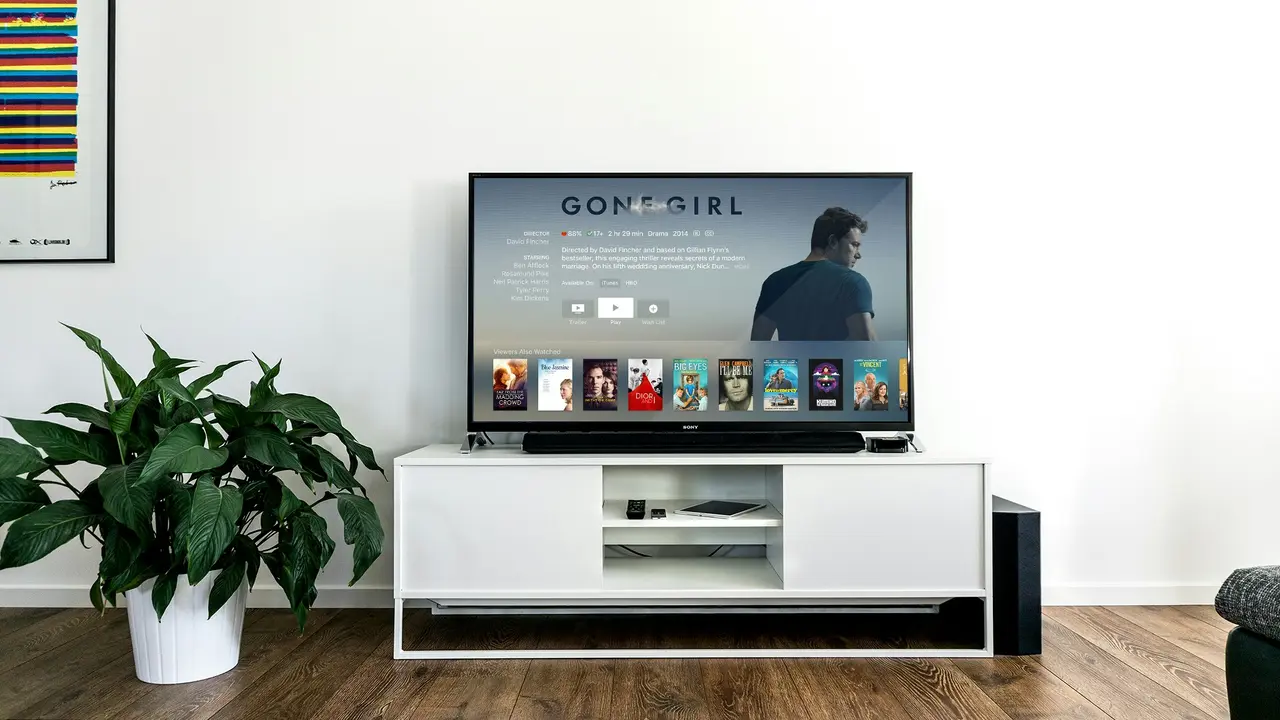
Se ti stai chiedendo come disinstallare Netflix su Smart TV Samsung, sei nel posto giusto! In questo articolo ti guideremo passo dopo passo attraverso il processo, rendendo la disinstallazione semplice e veloce. Che tu voglia liberare spazio o semplicemente ripristinare le impostazioni di fabbrica, scoprirai tutto ciò che ti serve sapere per gestire la tua app Netflix in modo efficace. Preparati a esplorare le varie opzioni disponibili!
In qualità di Affiliato Amazon ricevo un guadagno dagli acquisti idonei.
Perché Disinstallare Netflix su Smart TV Samsung?
Ci sono diversi motivi per cui potresti voler disinstallare Netflix dalla tua Smart TV Samsung. Alcuni dei più comuni includono:
- Problemi di prestazioni dell’applicazione
- Spazio di archiviazione limitato
- Desiderio di riorganizzare le app installate
- Vuoi ripristinare la TV alle impostazioni originali
Qualunque sia il tuo motivo, seguire il processo di disinstallazione ti aiuterà a liberare risorse e migliorare l’esperienza complessiva della tua TV.
Come Disinstallare Netflix su Smart TV Samsung: Procedura Passo Passo
Passo 1: Accedi al Menù delle Applicazioni
Per iniziare a capire come disinstallare Netflix su Smart TV Samsung, la prima cosa da fare è accedere al menù delle applicazioni. Utilizza il telecomando della tua TV per seguire questi passi:
- Premi il tasto “Home” sul telecomando.
- Scorri verso il basso fino a trovare l’icona “Applicazioni”.
Passo 2: Trova Netflix nell’Elenco delle App
Una volta aperto il menù delle applicazioni, cerca l’applicazione di Netflix. Puoi fare ciò utilizzando le funzioni di ricerca, se disponibile, o semplicemente scorri l’elenco delle applicazioni installate.
In qualità di Affiliato Amazon ricevo un guadagno dagli acquisti idonei.
Passo 3: Disinstallare l’Applicazione
Dopo aver trovato Netflix, segui questi passaggi per disinstallarla:
- Seleziona l’icona di Netflix nel menù delle applicazioni.
- Premi il tasto “Opzioni” o “…”, a seconda del modello del tuo telecomando.
- Scegli l’opzione “Disinstalla”.
- Conferma la tua scelta per completare il processo.
Ed ecco fatto! Hai appena scoperto come disinstallare Netflix su Smart TV Samsung in pochi semplici passaggi.
Soluzioni Alternative Se Non Riesci a Disinstallare Netflix
Se per qualche motivo non riesci a disinstallare Netflix seguendo i passaggi precedenti, ci sono alcune soluzioni alternative che puoi provare:
Controlla Aggiornamenti Software
Assicurati che la tua Smart TV Samsung sia aggiornata all’ultima versione del software. A volte, gli aggiornamenti possono risolvere problemi di incompatibilità con le applicazioni, facilitando la disinstallazione.
Ripristino delle Impostazioni di Fabbrica
Se hai bisogno di liberare spazio o se Netflix continua a comportarsi in modo strano, considerare un ripristino delle impostazioni di fabbrica potrebbe essere una buona idea. Tieni presente che questo processo cancellerà tutte le impostazioni personalizzate e le app installate:
- Accedi a “Impostazioni”.
- Seleziona “Supporto”.
- Scorri verso “Auto Diagnosi”.
- Seleziona “Ripristina TV”.
- Segui le istruzioni per completare il processo.
Conclusione
In questo articolo, abbiamo esplorato come disinstallare Netflix su Smart TV Samsung in modo semplice e veloce, fornendo anche alternative nel caso in cui potessi riscontrare delle difficoltà. La disinstallazione delle applicazioni non desiderate può davvero migliorare l’utilizzo della tua Smart TV, ottimizzando la sua performance. Se hai trovato utile questo articolo, condividilo con amici e familiari, e non dimenticare di tornare a leggere i nostri altri articoli per ulteriori suggerimenti e guide dedicate al mondo della tecnologia!
In qualità di Affiliato Amazon ricevo un guadagno dagli acquisti idonei.
Articoli recenti su Smart Tv
- Come Trasformare TV in Smart TV: La Guida Definitiva a Media Box
- Come cambiare geocalizzazione Smart TV Samsung: Guida Facile!
- Guida Facile: Come Installare Dplay su Smart TV in Pochi Passi
- Come Fare SCR su Smart TV: Guida Facile e Veloce!
- Scopri quali app su Smart TV Samsung DAZN non puoi perdere!
Link utili per Smart Tv
- Guida all’acquisto delle migliori Smart TV – Altroconsumo
- Le migliori Smart TV del 2025 – Wired Italia
- Smart TV: cos’è e come funziona – Tom’s Hardware
- Smart TV – Wikipedia
- Come scegliere la Smart TV – HDblog