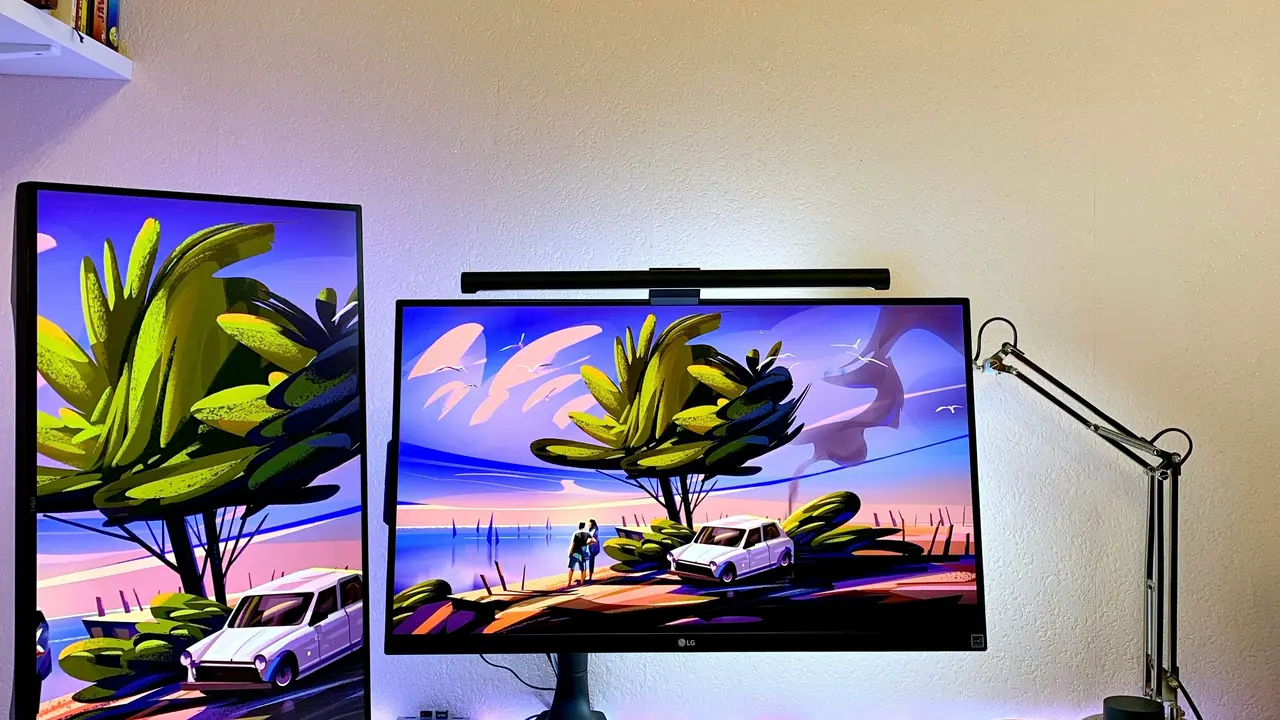
Sei mai stato in quella situazione in cui desideri mostrare un video o una presentazione dal tuo PC sulla TV, ma non sai come fare? Non preoccuparti! In questo articolo, scoprirai come duplicare il monitor da PC a TV con Mirascreen, una soluzione semplice e veloce per trasmettere contenuti in alta definizione. Imparerai step by step come configurarlo e ottenere un’esperienza visiva migliore. Pronto a immergerti in questo campo? Iniziamo!
In qualità di Affiliato Amazon ricevo un guadagno dagli acquisti idonei.
Cos’è Mirascreen e Come Funziona per Duplicare il Monitor
Introduzione a Mirascreen
Mirascreen è un dispositivo di mirroring che consente di condividere schermi tra vari dispositivi, come PC, smartphone e TV. Questo gadget facilita la duplicazione dello schermo, rendendo possibile l’utilizzo della TV come monitor secondario senza l’uso di cavi ingombranti.
Come Funziona Mirascreen
Mirascreen sfrutta la tecnologia wireless per connettersi al tuo PC e trasmettere il segnale video e audio sulla TV. Dopo averlo collegato alla porta HDMI della TV e alla rete Wi-Fi, sarai in grado di vedere tutto ciò che accade sul tuo computer direttamente sul grande schermo.
Requisiti per Duplicare il Monitor con Mirascreen
Dispositivi Necessari
Prima di iniziare, assicurati di avere i seguenti dispositivi:
- Un PC con sistema operativo Windows o Mac.
- Una TV con porta HDMI e supporto per Mirascreen.
- Connection a una rete Wi-Fi stabile.
- Il dispositivo Mirascreen.
Connessione di Mirascreen alla TV
Collegare Mirascreen alla tua TV è semplice. Devi solo inserire il dispositivo nella porta HDMI e seguire le istruzioni sullo schermo per selezionare la rete Wi-Fi appropriata. Una volta fatto, puoi procedere con la duplicazione dello schermo.
Come Duplicare il Monitor da PC a TV con Mirascreen
Passo 1: Configurare Mirascreen
Inizia accendendo la TV e selezionando l’input HDMI a cui hai collegato Mirascreen. Assicurati che sia connesso alla rete Wi-Fi che utilizza il tuo PC.
Passo 2: Abilitare il Mirroring sul PC
Sul tuo PC, vai nelle impostazioni di visualizzazione. Per Windows, puoi farlo cliccando con il tasto destro sul desktop e selezionando ‘Impostazioni dello schermo’. Seleziona ‘Proietta’ o ‘Collega a un Proiettore’. Su Mac, accedi al menu ‘AirPlay’ e seleziona il tuo Mirascreen.
In qualità di Affiliato Amazon ricevo un guadagno dagli acquisti idonei.
Passo 3: Selezionare il metodo di duplicazione
Puoi scegliere tra diverse modalità di duplicazione, quali:
- Duplicazione Schermo: mostri esattamente ciò che è presente sul tuo PC.
- Estensione: utilizzi la TV come secondo monitor per espandere l’area di lavoro.
Passo 4: Completare la Connessione
Una volta completati questi passaggi, il tuo schermo dovrebbe apparire sulla TV. Controlla eventuali impostazioni di risoluzione per ottimizzare la visualizzazione. Assicurati che l’audio sia indirizzato alla TV per godere appieno dei contenuti.
Risoluzione dei Problemi Comuni
Problemi di Connessione
Se la connessione non funziona, prova a:
- Assicurarti che il Mirascreen sia acceso e correttamente collegato.
- Controllare la connessione Wi-Fi.
- Riavviare sia il PC che il dispositivo Mirascreen.
Problemi di Qualità Video
In caso di problemi con la qualità video, verifica:
- Le impostazioni di risoluzione del PC.
- Se il Wi-Fi è stabile e veloce.
- Se ci sono interferenze da altri dispositivi wireless nelle vicinanze.
Vantaggi di Duplicare il Monitor con Mirascreen
Facilità d’Uso
Una delle principali attrattive di Mirascreen è la sua facilità d’uso. La configurazione è semplice e non richiede alcuna competenza tecnica avanzata.
Esperienza Visiva Migliorata
Duplicare il monitor da PC a TV con Mirascreen migliora l’esperienza visiva, rendendo il contenuto più accessibile e godibile, specialmente per presentazioni o proiezioni di video.
Versatilità
Mirascreen offre la possibilità di condividere lo schermo non solo con PC, ma anche con dispositivi come smartphone e tablet, rendendolo uno strumento versatile per vari utilizzi.
Conclusione
In questa guida abbiamo visto come duplicare il monitor da PC a TV con Mirascreen, dalla configurazione del dispositivo fino alla risoluzione dei comuni problemi. Con i giusti passaggi, puoi facilmente condividere contenuti dal tuo computer al grande schermo della tua TV, godendo di un’esperienza visiva senza precedenti. Non dimenticare di condividere questo articolo con amici e familiari che potrebbero trovare utile questa informazione, e dai un’occhiata ad altri nostri articoli per scoprire ulteriori trucchi tecnologici!
In qualità di Affiliato Amazon ricevo un guadagno dagli acquisti idonei.
Articoli recenti su Monitor Pc
- Scopri Come Usare un Televisore Come Secondo Monitor PC!
- Come Utilizzare una Televisione come Monitor PC: Guida Facile!
- Scopri Come Usare una TV come Monitor PC in 5 Semplici Passi!
- Scopri come collegare il monitor al PC con cavo HDMI!
- Quale monitor PC scegliere? La guida definitiva per il 2023!
Link utili per Monitor Pc
- Guida ai migliori monitor per PC – Tom’s Hardware
- Come scegliere il monitor giusto per il tuo PC – PCMag
- Recensioni e test monitor PC – TechRadar
- Configurazione display Windows – Microsoft Support
- Ultime novità sui monitor per PC – CNET