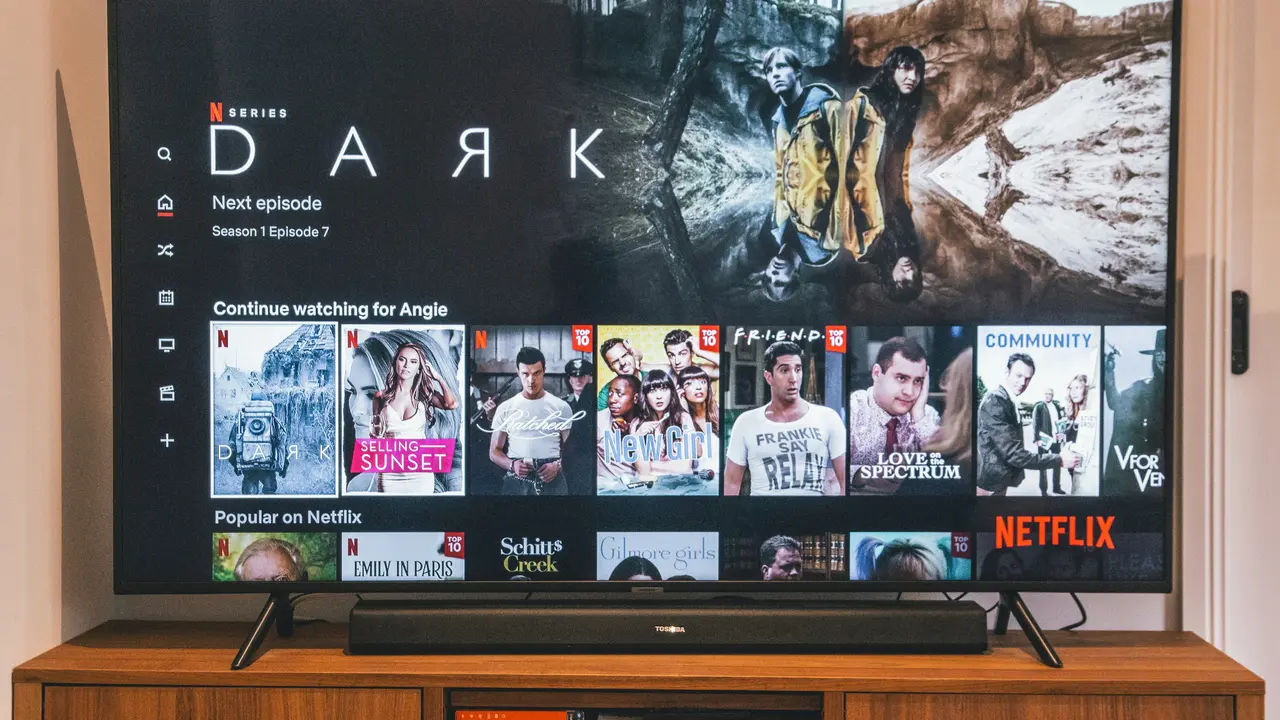
Sei stanco di avere troppe app sul tuo TV Samsung e desideri liberare spazio? Hai mai pensato a “come eliminare app dal TV Samsung”? Questa guida rapida e facile ti mostrerà come gestire le applicazioni sul tuo televisore in pochi semplici passaggi. Scoprirai modi efficaci per rimuovere quelle app indesiderate e ottimizzare la tua esperienza di visione!
In qualità di Affiliato Amazon ricevo un guadagno dagli acquisti idonei.
Passaggi per Eliminare App dal TV Samsung
Accedere al Menu delle Impostazioni
Per iniziare a scoprire come eliminare app dal TV Samsung, il primo passo è accedere al menu delle impostazioni. Segui questi passaggi:
- Accendi il tuo TV Samsung.
- Premi il pulsante “Home” sul telecomando.
- Vai all’icona delle impostazioni (un ingranaggio) nella parte inferiore dello schermo.
Trova le Applicazioni Installate
Una volta aperte le impostazioni, cerca l’opzione dedicata alle applicazioni. Questo ti permetterà di visualizzare tutte le app installate sul tuo dispositivo. A questo punto, segui questi passaggi:
- Seleziona “Applicazioni” dal menu.
- Scorri l’elenco per trovare l’app che desideri eliminare.
Eliminare l’App Selezionata
Dopo aver trovato l’app che vuoi rimuovere, l’ultimo passo su come eliminare app dal TV Samsung è confermare l’azione. Ecco cosa fare:
- Scegli l’app e premi “Seleziona” sul telecomando.
- Apparirà un’opzione per disinstallare l’app.
- Conferma l’azione e l’app verrà rimossa dal tuo TV Samsung.
Gestire le App sul TV Samsung
In qualità di Affiliato Amazon ricevo un guadagno dagli acquisti idonei.
Verificare e Aggiornare le Applicazioni
A parte scoprire come eliminare app dal TV Samsung, è importante anche mantenere le applicazioni aggiornate. Ciò non solo migliora le prestazioni ma aumenta anche la sicurezza. Ecco come farlo:
- Accedi al “Samsung Smart Hub”.
- Clicca su “My Apps”.
- Controlla se ci sono aggiornamenti disponibili e segui le istruzioni per il download.
Disabilitare App Inutilizzate
Se non vuoi eliminare un’app ma desideri comunque liberare spazio, puoi considerare di disabilitarla. Ecco come fare:
- Segui i passaggi per accedere alle impostazioni delle applicazioni.
- Seleziona l’app e cerca l’opzione “Disabilita”.
Disabilitando l’app, non verrà più visualizzata nella tua libreria senza eliminarla completamente.
Risoluzione dei Problemi Comuni
Se le App Non Si Eliminano
Potresti incontrare situazioni in cui non riesci a eliminare alcune app. Ecco alcuni suggerimenti utili per risolvere il problema:
- Verifica se l’app è preinstallata; ciò potrebbe impedire la sua eliminazione.
- Prova a riavviare il TV e ripeti il processo.
- Controlla eventuali aggiornamenti di sistema che potrebbero risolvere il problema.
Ripristinare il TV Samsung
Se il problema persiste, puoi considerare di ripristinare le impostazioni di fabbrica. Questo eliminerà tutte le app e i dati, quindi assicurati di eseguire un backup prima!
- Vai a “Impostazioni”.
- Seleziona “Supporto” e poi “Auto Diagnosi”.
- Scegli “Ripristina” e segui le istruzioni.
Conclusione
Abbiamo esplorato insieme “come eliminare app dal TV Samsung” e abbiamo visto che il processo è semplice e veloce. Attraverso l’accesso al menu delle impostazioni, la gestione delle app e la risoluzione dei problemi comuni, puoi ottimizzare la tua esperienza visiva. Non dimenticare di mantenere le tue applicazioni aggiornate e considera di disabilitare quelle inutilizzate. Se hai trovato utile questa guida, condividila con i tuoi amici e visita il nostro blog per ulteriori articoli interessanti!
In qualità di Affiliato Amazon ricevo un guadagno dagli acquisti idonei.
Articoli recenti su Tv Samsung
- Come collegare Samsung A7 alla Smart TV Damsung: Guida Facile!
- Scopri come iconizzare Netflix su TV Samsung+ in pochi passi!
- Scopri Come Si Togliere il Blocco Programmi TV Samsung!
- Come Installare Google Play su Smart TV Samsung: Guida Facile!
- Come Cambiare DNS su Smart TV Samsung di Google: Guida Facile
Link utili per Tv Samsung
- Guida ai migliori TV Samsung 2025 – HDblog
- Catalogo ufficiale TV Samsung – Samsung Italia
- Recensioni TV Samsung QLED e Neo QLED – Tom’s Hardware
- Come scegliere una Smart TV Samsung – Wired Italia
- Supporto TV Samsung – Samsung Italia