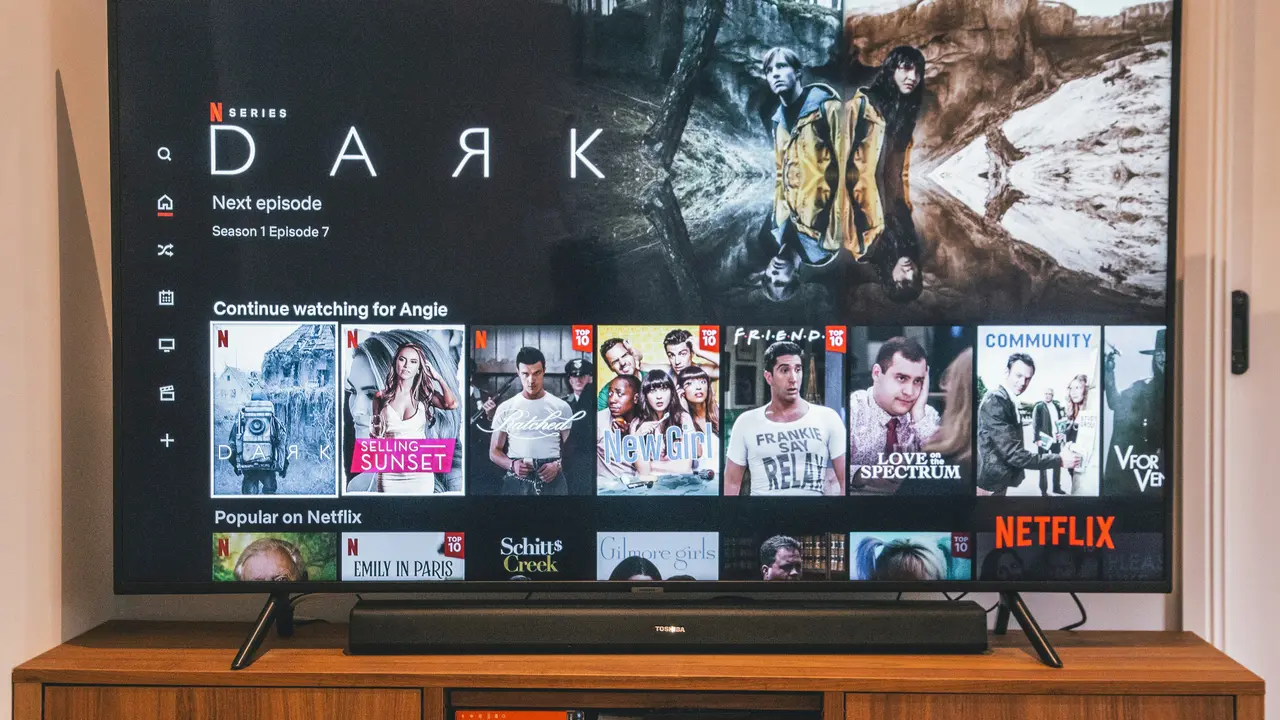
Sei curioso di scoprire come entrare nello store Samsung Smart TV? Questo articolo ti guiderà attraverso semplici passaggi per accedere a un vasto mondo di contenuti e app direttamente sul tuo televisore. Scoprirai non solo le modalità di accesso, ma anche alcuni suggerimenti per sfruttare al meglio la tua esperienza. Preparati a trasformare la tua Smart TV in un vero e proprio centro di intrattenimento!
In qualità di Affiliato Amazon ricevo un guadagno dagli acquisti idonei.
Passo 1: Accendere la tua Samsung Smart TV
Preparazione per l’accesso allo store
Prima di tutto, assicurati che la tua Samsung Smart TV sia accesa e correttamente collegata alla rete Wi-Fi. Senza una connessione Internet stabile, non potrai accedere allo store Samsung. Controlla le impostazioni di rete seguendo questi semplici passaggi:
- Premi il pulsante “Home” sul telecomando.
- Seleziona “Impostazioni”.
- Vai a “Rete” per verificare la connessione Wi-Fi.
Passo 2: Navigare nel menu principale
Accedere al portale delle applicazioni
Dopo esserti assicurato che la tua TV sia connessa, premi nuovamente il pulsante “Home” e cerca l’icona “Smart Hub” nel menu principale. Qui troverai tutte le opzioni disponibili e potrai selezionare lo store Samsung Smart TV. Segui questi passaggi:
- Seleziona “Smart Hub” dal menu principale.
- Trova l’icona “App” o “Store”.
- Clicca sull’icona per entrare nel negozio.
Passo 3: Esplorare il Samsung Smart TV Store
Ricerca di app e contenuti
Una volta all’interno dello store, avrai la possibilità di esplorare diverse categorie di app, giochi e servizi. Puoi navigare attraverso le varie sezioni o utilizzare la funzione di ricerca per trovare rapidamente ciò che desideri. All’interno del negozio, puoi:
- Scoprire app popolari e raccomandate.
- Accedere a novità e offerte speciali.
- Utilizzare filtri per categorie specifiche.
In qualità di Affiliato Amazon ricevo un guadagno dagli acquisti idonei.
Installazione delle app
Trova l’app che desideri installare e selezionala per visualizzarne i dettagli. Qui potrai leggere la descrizione dell’app, le recensioni e verificare lo spazio richiesto per l’installazione. Per installare l’app, segui questi passaggi:
- Seleziona “Installa”.
- Attendi il completamento dell’installazione.
- Trova l’app nella tua schermata principale per avviarla.
Passo 4: Gestire le app installate
Organizzare e rimuovere le app
Ogni volta che installi un’app, questa viene aggiunta alla tua schermata iniziale. Se desideri organizzare le app o rimuovere quelle non più utilizzate, puoi farlo facilmente. Ecco come:
- Accedi al “Smart Hub” e vai sulle app.
- Tieni premuto il tasto “Seleziona” sull’app.
- Scegli “Rimuovi” o “Sposta” a seconda della tua necessità.
Domande frequenti su come entrare nello store Samsung Smart TV
Problemi comuni e soluzioni
Potresti incontrare alcuni problemi durante il processo di accesso allo store Samsung Smart TV. Ecco alcune domande frequenti e le relative soluzioni:
- Non riesco a trovare lo store: Verifica che la tua TV sia aggiornata all’ultima versione del software.
- La connessione Internet è lenta: Prova a ripristinare il router o a verificare la velocità della tua connessione.
- App non disponibili: Alcune app potrebbero non essere disponibili nel tuo paese. Controlla le limitazioni regionali.
Conclusione
In questo articolo, abbiamo esplorato come entrare nello store Samsung Smart TV in pochi semplici passaggi. Ti abbiamo mostrato come accendere la TV, navigare nel menu principale, esplorare il negozio e gestire le tue app. Non esitare a mettere in pratica queste informazioni per migliorare la tua esperienza di intrattenimento! Se hai trovato utile questo articolo, condividilo con amici e familiari e non dimenticare di leggere altri contenuti sul nostro sito.
In qualità di Affiliato Amazon ricevo un guadagno dagli acquisti idonei.
Articoli recenti su Tv Samsung
- Come disinstallare una app da Smart TV Samsung in 3 semplici passi
- Scopri come cercare applicazioni su Smart TV Samsung!
- Scopri Come Scaricare Smart IPTV Mod su Samsung TV Facilmente!
- Scopri come si può installare Kodi su una Smart TV Samsung!
- Guida facile: come rimuovere assistente vocale TV Samsung
Link utili per Tv Samsung
- Guida ai migliori TV Samsung 2025 – HDblog
- Catalogo ufficiale TV Samsung – Samsung Italia
- Recensioni TV Samsung QLED e Neo QLED – Tom’s Hardware
- Come scegliere una Smart TV Samsung – Wired Italia
- Supporto TV Samsung – Samsung Italia