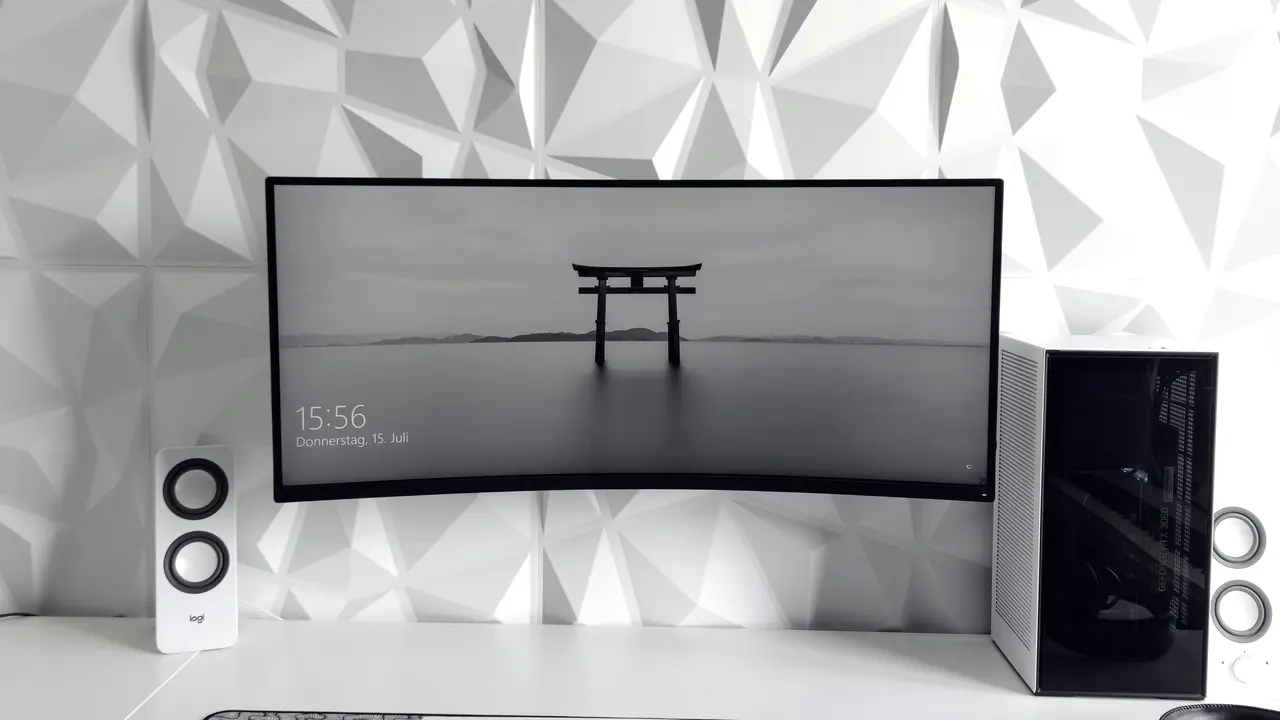
In un’epoca in cui il lavoro da remoto e le tecnologie avanzate sono all’ordine del giorno, è fondamentale saper gestire al meglio i propri dispositivi. In questo articolo, scoprirai come escludere il monitor di un PC in modo semplice e veloce. Che tu voglia utilizzare solo il monitor principale oppure semplicemente risparmiare energia, seguire questa guida passo passo ti aiuterà a realizzare le tue esigenze in pochi semplici passaggi.
In qualità di Affiliato Amazon ricevo un guadagno dagli acquisti idonei.
Perché escludere il monitor di un PC?
Escludere il monitor di un PC può essere utile per vari motivi. Ecco alcune delle ragioni principali per cui potresti volerlo fare:
- Risparmio energetico: Disattivare il monitor non in uso può ridurre il consumo di energia.
- Aumento della produttività: Concentrandoti solo su un display, puoi ridurre le distrazioni.
- Gestione di più schermi: Se utilizzi diversi monitor, potresti voler escludere uno di essi per ottimizzare l’uso dello spazio.
Come escludere il monitor di un PC: metodi per Windows
Se utilizzi un sistema operativo Windows, ci sono diversi metodi per escludere il monitor. Ecco alcuni dei più efficaci:
Utilizzare le impostazioni di visualizzazione
Uno dei metodi più semplici per escludere il monitor di un PC è attraverso le impostazioni di visualizzazione. Puoi seguire questi passaggi:
- Clicca con il tasto destro del mouse sul desktop e seleziona “Impostazioni schermo”.
- In “Schermi”, seleziona il monitor che desideri escludere.
- Sotto “Più schermi”, seleziona “Disconnetti questo schermo” dal menu a tendina e clicca su “Applica”.
Utilizzare il comando “Win + P”
Un altro modo efficace per gestire i monitor su Windows è utilizzare la combinazione di tasti “Win + P”. Questa opzione ti permette di selezionare come desideri visualizzare i contenuti:
- Solo PC: Utilizza solo il monitor principale.
- Duplica: Visualizza lo stesso contenuto su entrambi i monitor.
- Estendi: Estende il desktop su entrambi i monitor.
- Solo proiettore: Utilizza solo il monitor secondario.
Selezionando “Solo PC”, l’altro monitor verrà escluso.
In qualità di Affiliato Amazon ricevo un guadagno dagli acquisti idonei.
Come escludere il monitor di un PC: metodi per Mac
Gli utenti Mac hanno a disposizione opzioni ugualmente semplici per escludere il monitor. Ecco come procedere:
Utilizzare le Preferenze di Sistema
Per escludere un monitor su Mac, segui questi passaggi:
- Apre il menu “Apple” e seleziona “Preferenze di Sistema”.
- Clicca su “Monitor”.
- Seleziona il monitor che desideri escludere e utilizza l’opzione di disattivazione visibile.
Utilizzare il comando “F1” o “F2”
Un’altra opzione è utilizzare i tasti funzione per regolare la luminosità dei monitor. Abbassando completamente la luminosità del monitor che desideri escludere, lo azzeri virtualmente:
- Premi il tasto “F1” o “F2” per diminuire o aumentare la luminosità.
Escludere monitor tramite software di terze parti
Se desideri maggior controllo sui monitor del tuo PC, potresti considerare l’uso di software di terze parti. Ecco alcune opzioni popolari:
- Dual Monitor Tools: Un’app utile per gestire più monitor in modo più efficace.
- DisplayFusion: Offre funzionalità avanzate per gestire le impostazioni dei monitor.
- Ultramon: Permette di controllare e personalizzare le impostazioni di più schermi.
Considerazioni finali su come escludere il monitor di un PC
Escludere il monitor di un PC è un’operazione semplice ma efficace, che ti consente di ottimizzare sia l’uso del tuo spazio di lavoro che il consumo energetico. Sia che tu utilizzi Windows o Mac, ci sono molte opzioni disponibili. Ricorda di valutare i tuoi bisogni specifici e di scegliere il metodo che meglio si adatta alle tue esigenze. Non dimenticare di esplorare anche il software di terze parti per avere maggiori funzionalità!
Se questa guida ti è stata utile, non esitare a condividerla con i tuoi amici e a dare un’occhiata ai nostri altri articoli per ulteriori suggerimenti sui dispositivi tecnologici!
In qualità di Affiliato Amazon ricevo un guadagno dagli acquisti idonei.
Articoli recenti su Monitor Pc
- Scopri come collegare un PC Lenovo a 2 monitor facilmente!
- Come Regolare Luminosità e Contrasto del Monitor PC: Guida Facile!
- Scopri Come Collegare il Tablet al Monitor del PC Facilmente!
- Come Sbloccare il Monitor PC: Frequenza Fuori Campo Facile!
- Come Girare Monitor PC: Guida Pratica per il Tuo Desktop
Link utili per Monitor Pc
- Guida ai migliori monitor per PC – Tom’s Hardware
- Come scegliere il monitor giusto per il tuo PC – PCMag
- Recensioni e test monitor PC – TechRadar
- Configurazione display Windows – Microsoft Support
- Ultime novità sui monitor per PC – CNET