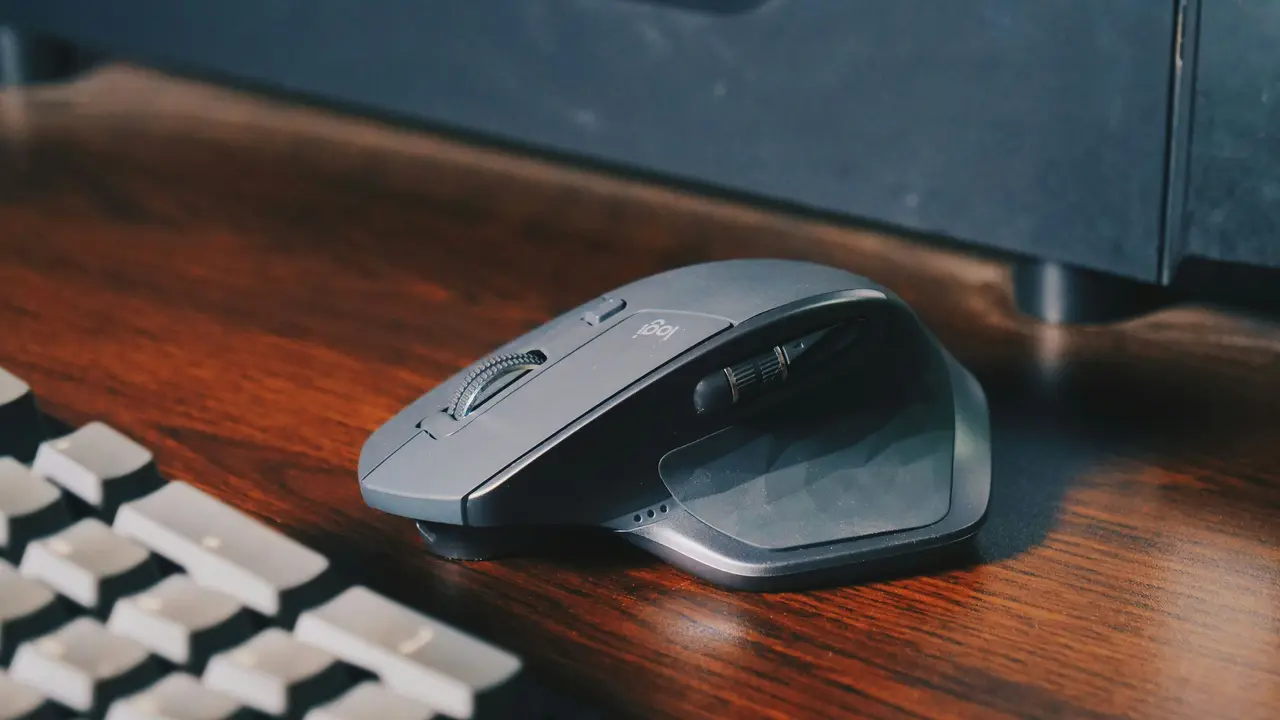
Stai cercando di scoprire come faccio a installare sul mio pc un mouse wireless? Sei nel posto giusto! In questo articolo, ti guideremo attraverso i passaggi necessari per installare un mouse senza fili sul tuo computer in modo semplice e veloce. Segui le nostre istruzioni dettagliate e goditi la libertà di un’esperienza senza cavi!
In qualità di Affiliato Amazon ricevo un guadagno dagli acquisti idonei.
Passaggi preliminari su come faccio a installare un mouse wireless sul mio PC
Controlla la compatibilità del mouse
Prima di procedere con l’installazione, è fondamentale verificare che il mouse wireless sia compatibile con il tuo PC. La maggior parte dei mouse moderni è progettata per funzionare con Windows, macOS e persino Linux. Assicurati che il tuo computer disponga di una porta USB disponibile per il ricevitore del mouse.
Controlla la confezione e gli accessori
Quando acquisti un mouse wireless, controlla sempre cosa è incluso nella confezione. Di solito, dovresti trovare:
- Il mouse wireless
- Un ricevitore USB
- Le batterie (se richieste)
- Documentazione e guide rapide
Come faccio a installare un mouse wireless passo dopo passo
Collega il ricevitore USB
Il primo passo per installare un mouse wireless è collegare il ricevitore USB al tuo computer. Ecco come fare:
- Inserisci il ricevitore USB in una porta USB disponibile del tuo PC.
- Assicurati di non collegarlo a un hub USB, poiché potrebbe causare problemi di connessione.
Accendi il mouse wireless
Dopo aver collegato il ricevitore, accendi il mouse. Di solito, i mouse wireless hanno un interruttore on/off sul lato inferiore. Se il tuo mouse utilizza batterie, assicurati che siano installate correttamente.
In qualità di Affiliato Amazon ricevo un guadagno dagli acquisti idonei.
Installazione dei driver (se necessario)
In molti casi, il tuo PC riconoscerà automaticamente il mouse wireless e installerà i driver necessari. Tuttavia, se non viene riconosciuto, verifica se sono disponibili aggiornamenti sul sito del produttore. Scorri queste istruzioni per un’installazione manuale dei driver:
- Visita il sito web del produttore del mouse.
- Trova la sezione “Supporto” o “Download”.
- Cerca il modello del tuo mouse e scarica i driver appropriati.
- Segui le istruzioni per completare l’installazione.
Configura il tuo mouse wireless sul PC
Personalizzazione delle impostazioni del mouse
Una volta installato il mouse wireless, potresti voler personalizzare alcune impostazioni. Puoi accedere a queste opzioni attraverso il Pannello di controllo di Windows o le Preferenze di Sistema su macOS. Ecco alcune delle impostazioni che puoi modificare:
- Velocità del puntatore
- Scorrimento verticale e orizzontale
- Funzioni dei pulsanti
Verifica la connessione
Dopo aver configurato le impostazioni, verifica che il mouse funzioni correttamente. Muovilo e verifica che il cursore si sposti senza problemi. Se riscontri problemi, prova a riavviare il PC o a ricollegare il ricevitore USB.
Risoluzione dei problemi comuni
Perché il mio mouse wireless non funziona?
Se il tuo mouse wireless non funziona, ci possono essere diverse cause. Ecco alcuni suggerimenti per risolvere i problemi:
- Verifica se le batterie del mouse sono cariche.
- Assicurati che il ricevitore USB sia collegato correttamente.
- Prova a utilizzare un’altra porta USB sul tuo computer.
- Controlla se ci sono aggiornamenti per il driver del mouse.
Come risolvere la latenza del mouse wireless
Se noti che il mouse ha una certa latenza, considera le seguenti soluzioni:
- Assicurati che non ci siano ostacoli tra il mouse e il ricevitore USB.
- Prova a utilizzare il mouse a una distanza inferiore dal ricevitore.
- Elimina le interferenze da altri dispositivi wireless nelle vicinanze.
Conclusioni: come faccio a installare un mouse wireless sul mio PC
In conclusione, installare un mouse wireless sul tuo PC è un processo semplice e diretto grazie ai passaggi che abbiamo delineato. Grazie alla compatibilità, alla facilità di connessione e alla possibilità di personalizzarne le impostazioni, un mouse wireless può migliorare notevolmente la tua esperienza informatica. Se hai trovato utili queste informazioni, non esitare a condividerle con amici o a visitare il nostro blog per ulteriori suggerimenti e guide pratiche!
In qualità di Affiliato Amazon ricevo un guadagno dagli acquisti idonei.
Articoli recenti su Mouse Pc
- Scopri Come Regolare il Volume del PC col Mouse in Pochi Passi!
- Come Accedere ai File del PC Senza Tastiera e Mouse: Scopri il Metodo!
- Come bloccare il mouse del PC: 5 metodi infallibili!
- Come si chiama il mouse incorporato nel PC? Scoprilo ora!
- Come si parano i rigori a FIFA 19 su PC con il mouse: ecco i trucchi!
Link utili per Mouse Pc
- I migliori mouse per PC nel 2025 – TechRadar
- Guida all’acquisto del mouse – Tom’s Hardware
- Mouse ergonomici: cosa sapere – Wired Italia
- Come scegliere un mouse da ufficio – Aranzulla
- Configurare un mouse su Windows – Microsoft Support