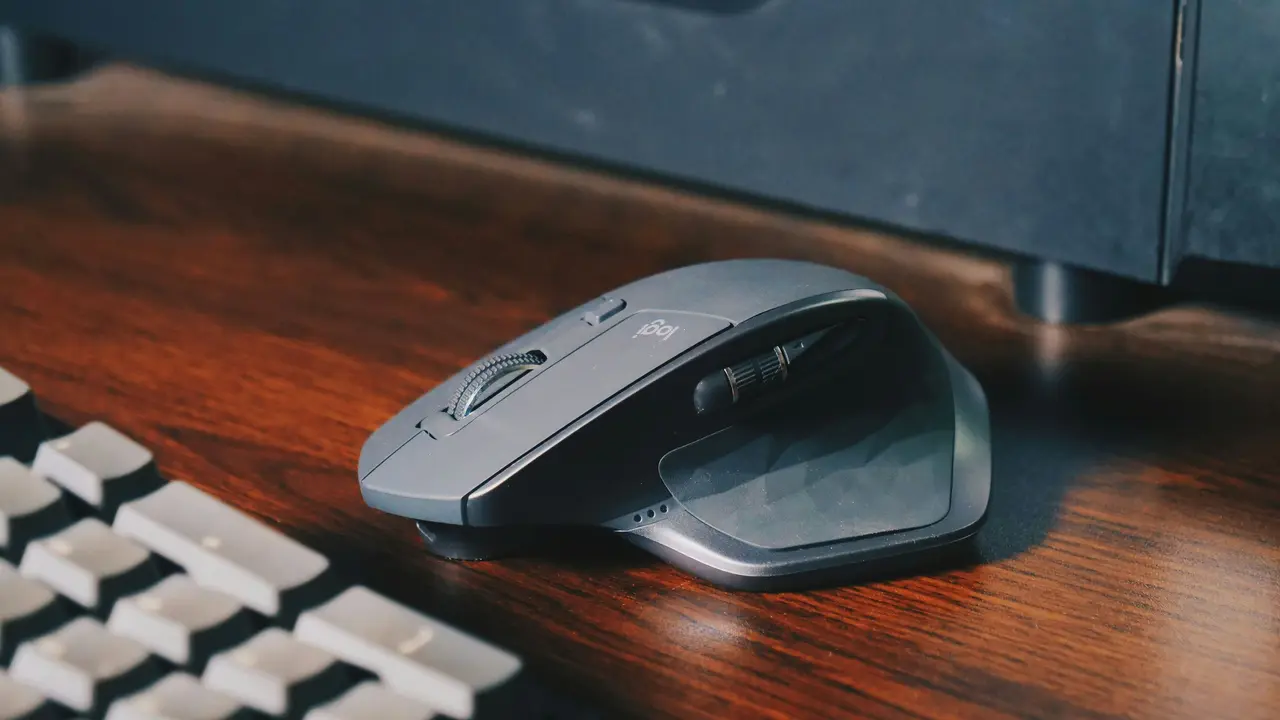
Se hai appena acquistato un mouse Trust wireless e desideri scoprire come far funzionare mouse Trust wireless su PC, sei nel posto giusto! In questa guida, ti guideremo attraverso i passaggi necessari per configurare il tuo dispositivo e iniziare a utilizzarlo senza problemi. Scoprirai anche alcuni suggerimenti utili per ottimizzare l’utilizzo del tuo mouse. Pronto a scoprire di più? Segui questa guida dettagliata!
In qualità di Affiliato Amazon ricevo un guadagno dagli acquisti idonei.
1. Preparazione del Mouse Trust Wireless
Contenuto della Confezione
Prima di tutto, è essenziale controllare cosa è incluso nella confezione del tuo mouse Trust wireless:
- Mouse Trust wireless
- Un ricevitore USB
- Batteria (di solito AA o AAA)
- Manuale d’istruzioni
Assicurati di avere tutto il necessario prima di iniziare la configurazione.
Installazione della Batteria
Il passo successivo su come far funzionare mouse Trust wireless su PC è l’installazione della batteria. Apri il coperchio della batteria sul fondo del mouse e inserisci la batteria seguendo le indicazioni di polarità (+ e -). Successivamente, richiudi il coperchio e assicurati che sia ben sigillato.
2. Collegare il Ricevitore USB al PC
Identificazione della Porta USB
Collegare il ricevitore USB del mouse è fondamentale. Trova una porta USB disponibile sul tuo computer. La maggior parte dei PC moderni ha più porte USB, quindi scegli quella che ti sembra più comoda.
Collegamento del Ricevitore
Pru il ricevitore USB nel tuo computer. Il sistema operativo dovrebbe riconoscerlo automaticamente. In caso contrario, prova a collegarlo a un’altra porta USB. Una volta riconosciuto, il PC installerà automaticamente i driver necessari.
3. Accensione e Configurazione del Mouse
Accensione del Mouse
Per far funzionare il tuo mouse Trust wireless su PC, devi assicurarti che il mouse sia acceso. Di solito, c’è un interruttore sul fondo del mouse. Spostalo su “ON” per accendere il mouse.
Sincronizzazione tra Mouse e Ricevitore
Se il mouse non funziona immediatamente, potrebbe essere necessario sincronizzarlo con il ricevitore USB. Di seguito troverai i passaggi per farlo:
- Trova il pulsante di sincronizzazione sul ricevitore USB e sul mouse.
- Premi il pulsante di sincronizzazione sul ricevitore.
- Entro pochi secondi, premi anche il pulsante di sincronizzazione sul mouse.
Questi passaggi dovrebbero garantire una connessione stabile tra il mouse e il PC.
In qualità di Affiliato Amazon ricevo un guadagno dagli acquisti idonei.
4. Verifica del Funzionamento del Mouse
Controllo delle Impostazioni del Mouse
Dopo aver configurato il tuo mouse Trust wireless, è importante controllare se funziona correttamente. Puoi farlo andando nelle impostazioni del tuo computer:
- Apri il pannello di controllo.
- Seleziona “Dispositivi” o “Mouse”.
- Controlla che il tuo mouse venga riconosciuto e che le impostazioni siano corrette.
Test del Mouse
Per verificare che tutto funzioni correttamente, prova a muovere il mouse e controlla se il cursore si sposta sullo schermo. Se il cursore non si muove, torna al passo di sincronizzazione e assicurati che tutto sia impostato correttamente.
5. Risoluzione dei Problemi Comuni
Il Mouse Non Si Accende
Se il mouse non si accende, ecco alcune possibili soluzioni:
- Controlla che la batteria sia installata correttamente.
- Assicurati che il mouse sia acceso.
- Prova a sostituire la batteria con una nuova.
Problemi di Connessione
Se il mouse non riesce a connettersi al PC, prova i seguenti passaggi:
- Ricollegare il ricevitore USB e riavviare il PC.
- Ripeti la procedura di sincronizzazione.
- Controlla se ci sono interferenze da altri dispositivi wireless.
6. Manutenzione e Suggerimenti Utili
Come Prolungare la Vita della Batteria
Per assicurarti che il tuo mouse Trust wireless operi al meglio, segui questi consigli per la manutenzione:
- Spegni il mouse quando non lo usi.
- Utilizza batterie di buona qualità.
- Pulire regolarmente il mouse da polvere e sporco.
Personalizzazione delle Impostazioni del Mouse
Puoi anche personalizzare diverse impostazioni del tuo mouse per migliorare l’esperienza d’uso. Alcuni suggerimenti includono:
- Regolare la velocità del puntatore dalle impostazioni del mouse nel pannello di controllo.
- Impostare i tasti rapidi per funzioni specifiche, se il tuo mouse lo consente.
Conclusione
In questa guida, ti abbiamo mostrato come far funzionare mouse Trust wireless su PC in pochi semplici passaggi. Dalla preparazione iniziale all’installazione della batteria e alla risoluzione dei problemi comuni, ora sei pronto per utilizzare il tuo nuovo dispositivo al meglio. Non dimenticare di seguire i suggerimenti di manutenzione per garantirne una lunga durata. Se hai trovato utile questa guida, condividila con altri utenti e dai un’occhiata agli altri articoli sul nostro blog per ulteriori consigli e trucchi!
In qualità di Affiliato Amazon ricevo un guadagno dagli acquisti idonei.
Articoli recenti su Mouse Pc
- Scopri Come Sbloccare il Mouse del PC Portatile Acer Facilmente!
- Scopri come collegare il mouse al PC in pochi semplici passi!
- Scopri come usare la tastiera del PC senza mouse facilmente!
- Come collegare mouse al PC portatile: guida semplice e veloce!
- Dove si colloca il mouse nel PC: la guida definitiva per tutti!
Link utili per Mouse Pc
- I migliori mouse per PC nel 2025 – TechRadar
- Guida all’acquisto del mouse – Tom’s Hardware
- Mouse ergonomici: cosa sapere – Wired Italia
- Come scegliere un mouse da ufficio – Aranzulla
- Configurare un mouse su Windows – Microsoft Support