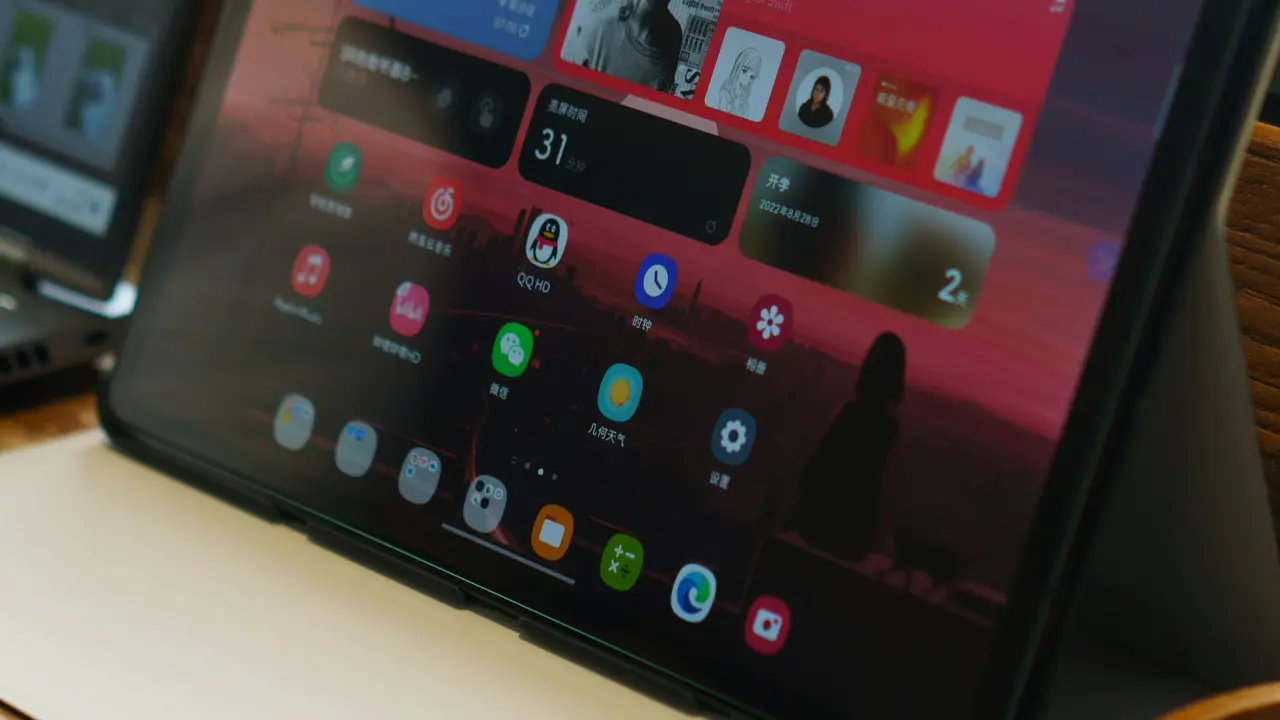
Sei un felice possessore di un tablet Samsung Galaxy Tab e ti stai chiedendo come far ruotare immagini su tablet samsung samsung galaxy tab? Non preoccuparti! In questo articolo, scoprirai tutto ciò che devi sapere per ruotare facilmente le tue immagini e rendere la tua esperienza visiva ancora più appagante. Ti guiderò passo dopo passo attraverso le diverse opzioni disponibili, dagli strumenti integrati alle app di terze parti. Continua a leggere per svelare i segreti della rotazione delle immagini!
In qualità di Affiliato Amazon ricevo un guadagno dagli acquisti idonei.
Metodo 1: Rotazione Automatica delle Immagini su Tablet Samsung Galaxy Tab
Attivare l’Orientamento Automatico
La maggior parte dei tablet Samsung Galaxy Tab offre una funzione di rotazione automatica delle immagini. Questo significa che le immagini si adatteranno automaticamente all’orientamento del dispositivo. Ecco come attivare questa funzione:
- Accedi al menu delle impostazioni del tuo tablet.
- Seleziona “Display” o “Schermo”.
- Trova l’opzione “Rotazione automatica” e assicurati che sia attivata.
Utilizzare l’App Galleria
Se l’orientamento automatico è attivato ma le immagini non si ruotano, puoi farlo manualmente attraverso l’app Galleria:
- Apri l’app Galleria sul tuo tablet.
- Seleziona l’immagine che desideri ruotare.
- Tocca l’icona delle opzioni (di solito un’icona a tre puntini) e seleziona “Ruota”.
Metodo 2: Utilizzare Applicazioni di Terze Parti per la Rotazione delle Immagini
Scaricare un’App di Editing Fotografico
Se desideri avere maggiore controllo sulla rotazione delle immagini, considera l’uso di app di editing fotografico. Ecco alcune delle migliori opzioni disponibili:
- Snapseed: Un editor completo e gratuito che offre strumenti di rotazione avanzati.
- Adobe Photoshop Express: Un’app potente con funzionalità professionali per la manipolazione delle immagini.
Come Ruotare Immagini con Snapseed
Segui questi semplici passaggi per ruotare un’immagine usando Snapseed:
- Scarica e installa Snapseed dal Google Play Store.
- Apri l’app e seleziona l’immagine che desideri modificare.
- Tocca “Strumenti” e seleziona “Ruota”.
- Usa le opzioni di rotazione per ruotare l’immagine nella direzione desiderata e salva le modifiche.
In qualità di Affiliato Amazon ricevo un guadagno dagli acquisti idonei.
Metodo 3: Rotazione Manuale con il Visualizzatore di Immagini
Utilizzare il Visualizzatore di Immagini Predefinito
Il visualizzatore di immagini integrato permette anche di ruotare manualmente le immagini:
- Apri l’immagine desiderata nel visualizzatore predefinito.
- Tocca l’icona di rotazione (solitamente rappresentata da una freccia curva) per ruotare l’immagine.
Configurare le Impostazioni del Visualizzatore
Se le immagini non si ruotano come desiderato, assicurati che le impostazioni del visualizzatore siano corrette. Controlla se ci sono opzioni specifiche per la rotazione disponibili nel menu delle impostazioni dell’applicazione.
Problemi Comuni nella Rotazione delle Immagini
Immagini Non Ruotano Nonostante le Impostazioni Attive
Se hai attivato tutte le impostazioni corrette ma le immagini non si ruotano, potrebbe essere un problema di aggiornamento software. Ecco cosa puoi fare:
- Controlla se ci sono aggiornamenti disponibili per il tuo dispositivo.
- Prova a riavviare il tablet.
Problemi con le Applicazioni di Terze Parti
Dopo aver installato una nuova app di editing, potresti riscontrare problemi con la rotazione delle immagini. In tal caso:
- Disinstalla e reinstalla l’app per risolvere eventuali conflitti.
- Cerca alternative nel Google Play Store se il problema persiste.
Conclusione
In questo articolo abbiamo esplorato diversi metodi su come far ruotare immagini su tablet samsung samsung galaxy tab, dalla rotazione automatica tramite le impostazioni di sistema all’uso di app di terze parti come Snapseed e Adobe Photoshop Express. Non dimenticare di controllare anche il visualizzatore di immagini predefinito! Sperimenta oggi stesso queste tecniche e migliora la tua esperienza visiva sul tuo tablet. Se hai trovato utile questa guida, condividila con i tuoi amici e continua a esplorare i nostri articoli per altre informazioni utili!
In qualità di Affiliato Amazon ricevo un guadagno dagli acquisti idonei.
Articoli recenti su Samsung Tablet
- Scopri Come Aggiornare il Tablet Samsung Tab10 Facilmente!
- Guida Pratica: Come Inserire la SIM nel Tablet Samsung T 850
- Scopri come eliminare cronologia su tablet Samsung 8000!
- Scopri come uscire il portasim dal tablet Samsung S2!
- Come disinstallare assistente vocale da tablet Samsung S2
Link utili per Samsung Tablet
- Samsung Galaxy Tab – Tutti i modelli | Samsung Italia
- I migliori tablet Samsung del 2025 – AndroidWorld
- Recensioni Samsung Tablet – HDblog
- Samsung Tablet: confronto modelli e schede tecniche – Telefonino.net
- Samsung Galaxy Tab: offerte e news – TuttoAndroid