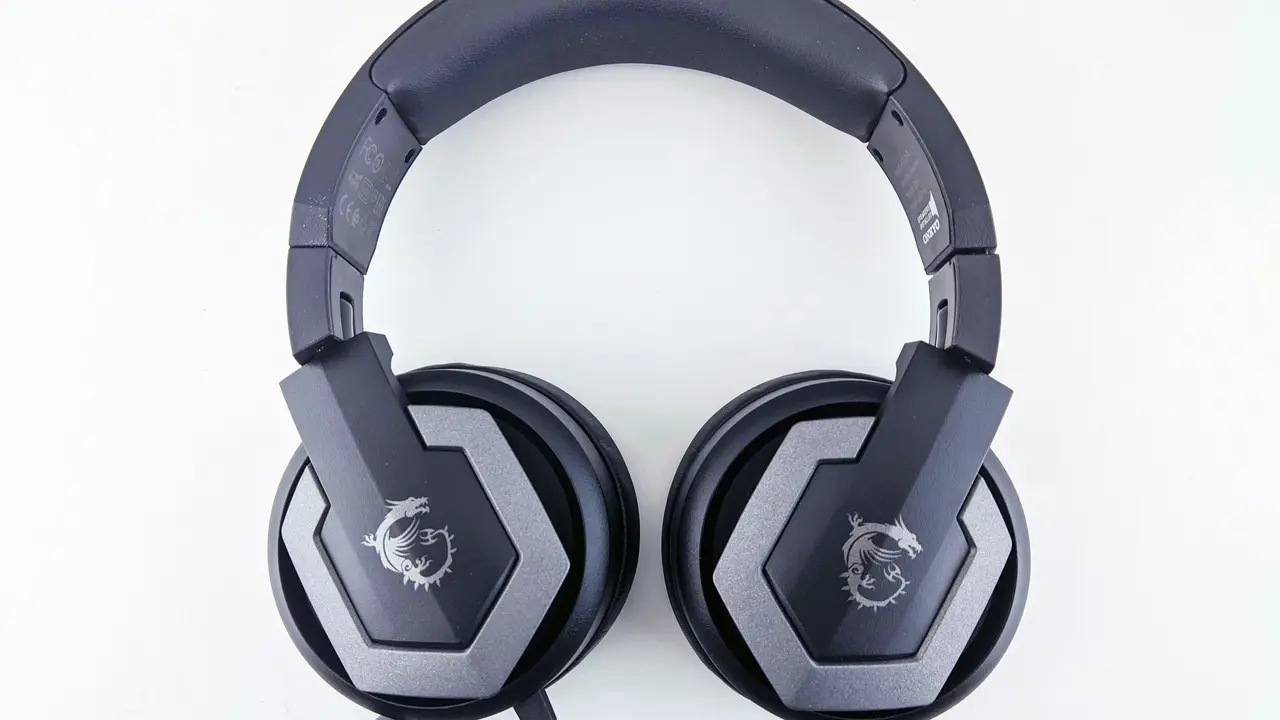
Sei stanco di disturbare gli altri mentre utilizzi il tuo PC? Vuoi sapere come far sentire il suono del PC solo nelle cuffie? In questa guida semplice, ti mostreremo i passaggi necessari per isolare l’audio del tuo computer, permettendoti di godere della tua musica, film o giochi senza alcuna interruzione. Segui con noi per scoprire le soluzioni più efficaci e facilmente attuabili.
In qualità di Affiliato Amazon ricevo un guadagno dagli acquisti idonei.
Impostazioni Audio di Windows: come far sentire il suono del PC solo nelle cuffie
Accedere alle impostazioni audio
Per iniziare, è importante accedere alle impostazioni audio di Windows. Puoi farlo seguendo questi semplici passaggi:
- Fai clic con il tasto destro sull’icona dell’audio nella barra delle applicazioni.
- Seleziona “Apri impostazioni audio”.
- Nella sezione “Output”, assicurati di scegliere le cuffie come dispositivo predefinito.
Disattivare l’audio degli altoparlanti
Per garantire che il suono del PC venga riprodotto solo nelle cuffie, è possibile disattivare gli altoparlanti integrati. Ecco come fare:
- Nella finestra delle impostazioni audio, sotto “Output”, troverai l’elenco dei dispositivi audio disponibili.
- Seleziona gli altoparlanti e fai clic su “Disabilita”.
Utilizzare il Pannello di Controllo: una soluzione alternativa per il suono del PC solo nelle cuffie
Apertura del pannello di controllo audio
Un altro metodo efficace per gestire il suono del PC è utilizzare il Pannello di Controllo. Ecco i passaggi:
- Apri il Pannello di Controllo dal menu Start.
- Clicca su “Hardware e suoni” e poi su “Suono”.
Impostare le cuffie come dispositivo predefinito
Nella scheda “Riproduzione”, puoi scegliere le cuffie come dispositivo predefinito e disattivare gli altoparlanti. Procedi come segue:
- Seleziona le cuffie dall’elenco e fai clic su “Imposta come predefinito”.
- Seleziona gli altoparlanti e fai clic su “Disabilita”.
In qualità di Affiliato Amazon ricevo un guadagno dagli acquisti idonei.
Utilizzare software di terze parti per gestire l’audio: come far sentire il suono del PC solo nelle cuffie
Applicazioni consigliate per la gestione audio
Se desideri un maggiore controllo sull’audio del tuo PC, ci sono numerose applicazioni di terze parti disponibili che possono aiutarti. Ecco alcune delle più popolari:
- Voicemeeter: un mixer audio virtuale che consente di gestire diversi dispositivi audio con facilità.
- Audio Switcher: un’app leggera per passare rapidamente tra i diversi dispositivi audio.
Configurare il software
Una volta installata l’applicazione scelta, segui le istruzioni specifiche per configurarla in modo da inviare l’audio soltanto alle cuffie. Ogni software avrà le proprie impostazioni, ma in genere dovrai selezionare le cuffie come dispositivo di output principale.
Controlli aggiuntivi per migliorare l’esperienza audio: come far sentire il suono del PC solo nelle cuffie
Regolare il volume delle cuffie
È importante anche prestare attenzione al volume delle cuffie. Assicurati che sia impostato a un livello confortevole per evitare danni all’udito. Puoi controllare il volume direttamente dalle impostazioni audio di Windows o utilizzando i controlli sulle cuffie stesse.
Configurare l’equalizzatore audio
Alcuni software audio offrono anche la funzione di equalizzatore che ti permette di migliorare l’esperienza di ascolto. Sperimenta diverse impostazioni per trovare il suono che meglio si adatta ai tuoi gusti.
Risolvere i problemi audio: come far sentire il suono del PC solo nelle cuffie in caso di malfunzionamenti
Controllare i collegamenti delle cuffie
Se non riesci a sentire l’audio attraverso le cuffie, il primo passo è controllare che siano collegate correttamente al computer. Assicurati che il jack sia ben inserito nel connettore audio.
Riavviare il PC
Un’altra soluzione semplice e spesso efficace è riavviare il computer per risolvere eventuali problemi di driver o suddivisioni audio. A volte, un semplice riavvio può ripristinare la normale funzionalità audio.
Conclusione
In sintesi, sapere come far sentire il suono del PC solo nelle cuffie è un’abilità fondamentale per chi desidera un’esperienza audio privata e senza interruzioni. Abbiamo esplorato le impostazioni audio di Windows, l’uso del Pannello di Controllo, le applicazioni di terze parti e alcune soluzioni per risolvere problemi comuni. Ora che sei pronto a gestire l’audio del tuo PC, non dimenticare di condividere questa guida con amici e familiari e di dare un’occhiata ad altri interessanti articoli sul nostro blog per ulteriori suggerimenti e trucchi!
In qualità di Affiliato Amazon ricevo un guadagno dagli acquisti idonei.
Articoli recenti su Cuffie Pc
- Come Attivare il Jack Cuffia Frontale del PC: Guida Facile!
- Guida Facile: Come Collegare le Cuffie H9 al PC in Pochi Passi!
- Quando collego le cuffie al PC non funziona l’altoparlante? Scopri il perché!
- Come Correggere Suono Distorto Cuffie PC: Ecco 5 Soluzioni!
- Come collegare più cuffie al PC: la guida semplice e veloce!
Link utili per Cuffie Pc
- Guida all’acquisto di cuffie per PC – Tom’s Hardware
- Come scegliere le cuffie da gaming per PC – PC Gamer
- Recensioni cuffie PC e accessori audio – TechRadar
- Configurare le cuffie su PC Windows – Microsoft Support
- Migliori cuffie PC 2025 – CNET