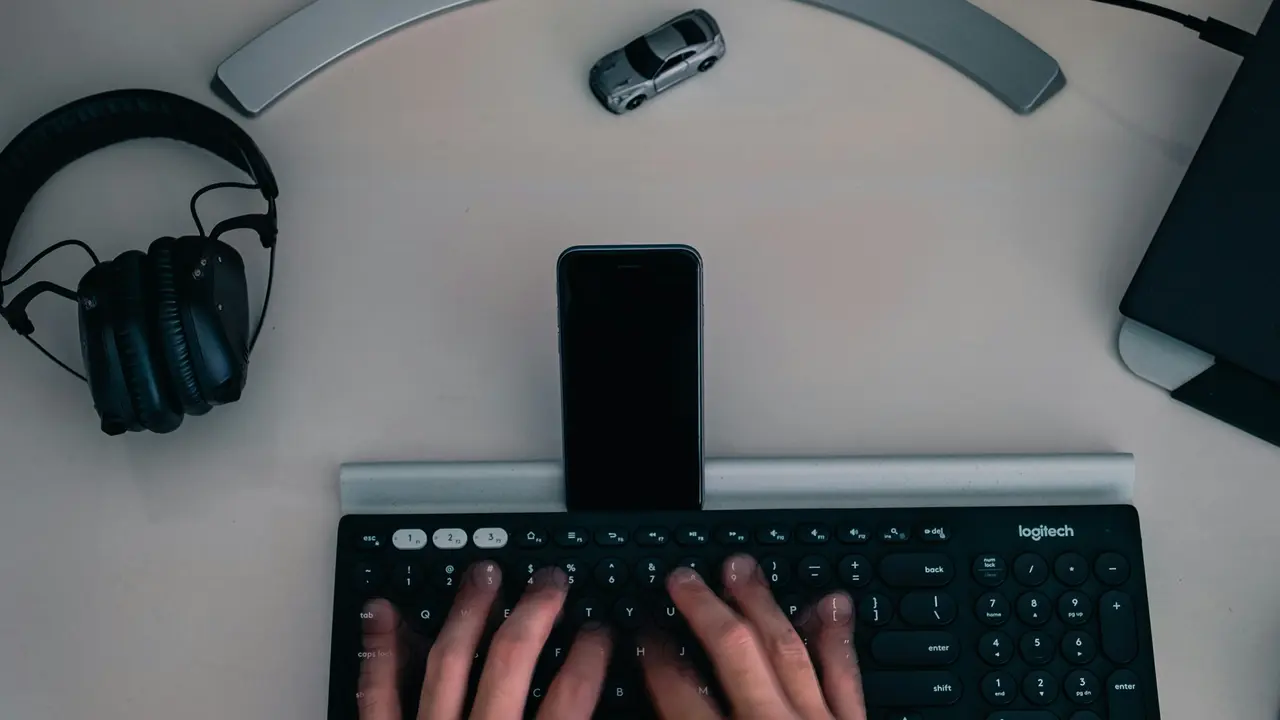
Se hai problemi con l’audio delle tue cuffie Momo Audio su PC, sei nel posto giusto. In questo articolo scopriremo come far uscire l’audio con cuffie Momo Audio su PC, risolvendo eventuali problemi tecnici e ottimizzando le impostazioni. Segui la nostra guida per godere di un’esperienza audio senza interruzioni!
In qualità di Affiliato Amazon ricevo un guadagno dagli acquisti idonei.
Controlla le connessioni delle cuffie Momo Audio al PC
Verifica il collegamento fisico
Il primo passo per capire come far uscire l’audio con cuffie Momo Audio su PC è controllare il collegamento. Assicurati che le cuffie siano correttamente inserite nella porta audio del tuo computer. Verifica che non ci siano detriti all’interno della porta, poiché possono impedire una connessione corretta.
Prova diverse porte USB
Se le tue cuffie Momo Audio sono USB, prova a collegarle a un’altra porta. A volte, le porte USB possono avere problemi o non fornire sufficiente energia. Cambiando porta, puoi verificare se il problema persiste.
Controlla le impostazioni audio del PC
Accedi alle impostazioni del suono
Una volta verificate le connessioni fisiche, il passo successivo è controllare le impostazioni audio del tuo PC. Vai su ‘Pannello di controllo’ e poi su ‘Suono’. Qui potrai gestire le periferiche audio attive.
Imposta le cuffie come dispositivo predefinito
Assicurati che le cuffie Momo Audio siano impostate come dispositivo audio predefinito. Clicca con il pulsante destro del mouse sull’icona del suono nella barra delle applicazioni, seleziona ‘Dispositivi di riproduzione’, trova le tue cuffie nell’elenco e fai clic su ‘Imposta come predefinito’.
Risolvere i problemi di driver audio
In qualità di Affiliato Amazon ricevo un guadagno dagli acquisti idonei.
Verifica l’aggiornamento dei driver
I driver audio obsoleti possono essere la causa di problemi audio. Accedi al ‘Gestore dispositivi’ del tuo PC e cerca la sezione ‘Audio, video e giochi’. Clicca con il tasto destro sui driver delle cuffie Momo Audio e seleziona ‘Aggiorna driver’.
Disinstalla e reinstalla i driver
Se l’aggiornamento non risolve il problema, considera l’opzione di disinstallare e reinstallare i driver. Dopo aver disinstallato, riavvia il computer e il sistema dovrebbe reinstallare automaticamente i driver corretti.
Controllare la qualità del suono
Regola le impostazioni di qualità audio
Per migliorare l’esperienza audio, accedi nuovamente alle impostazioni del suono. Seleziona le cuffie Momo Audio, clicca su ‘Proprietà’, vai alla scheda ‘Avanzate’ e scegli una qualità audio superiore. Una qualità di 24 bit/48000 Hz è ideale per un ascolto ottimale.
Disattiva gli effetti audio
A volte, gli effetti audio possono interferire con l’output audio. Nella scheda ‘Enhancements’, puoi disabilitare tutte le funzionalità audio per testare se l’audio delle cuffie Momo Audio esce correttamente.
Testare le cuffie Momo Audio con software di terze parti
Usa un programma di diagnostica audio
Se dopo aver eseguito tutti i passaggi precedenti hai ancora problemi, potresti considerare di utilizzare un software di diagnostica audio. I programmi come ‘Audacity’ o ‘VoiceMeeter’ possono aiutarti a testare se le cuffie funzionano correttamente con altri input audio.
Contattare il supporto tecnico
Se non riesci a risolvere il problema, potrebbe essere utile contattare il supporto tecnico di Momo Audio. Spesso, loro possono dare assistenza specifica per il tuo modello e aiutarti a trovare la soluzione più adatta.
Conclusione
In questo articolo abbiamo analizzato come far uscire l’audio con cuffie Momo Audio su PC. Dai controlli delle connessioni fisiche alle impostazioni audio, abbiamo coperto i passaggi necessari per garantire che il suono esca correttamente. Se hai trovato utile questo articolo, non esitare a condividerlo con altri utenti in difficoltà e visita il nostro blog per ulteriori guide e suggerimenti!
In qualità di Affiliato Amazon ricevo un guadagno dagli acquisti idonei.
Articoli recenti su Cuffie Pc
- Come Ridurre il Ritorno delle Cuffie PC: 5 Soluzioni Efficaci!
- Quando disconnetto le cuffie e le riconnetto: perché non sento il PC?
- Come mettere le cuffie Bluetooth sul PC: guida semplice e veloce!
- Come far sentire il suono del PC solo nelle cuffie: guida semplice
- Come Attivare il Jack Cuffia Frontale del PC: Guida Facile!
Link utili per Cuffie Pc
- Guida all’acquisto di cuffie per PC – Tom’s Hardware
- Come scegliere le cuffie da gaming per PC – PC Gamer
- Recensioni cuffie PC e accessori audio – TechRadar
- Configurare le cuffie su PC Windows – Microsoft Support
- Migliori cuffie PC 2025 – CNET