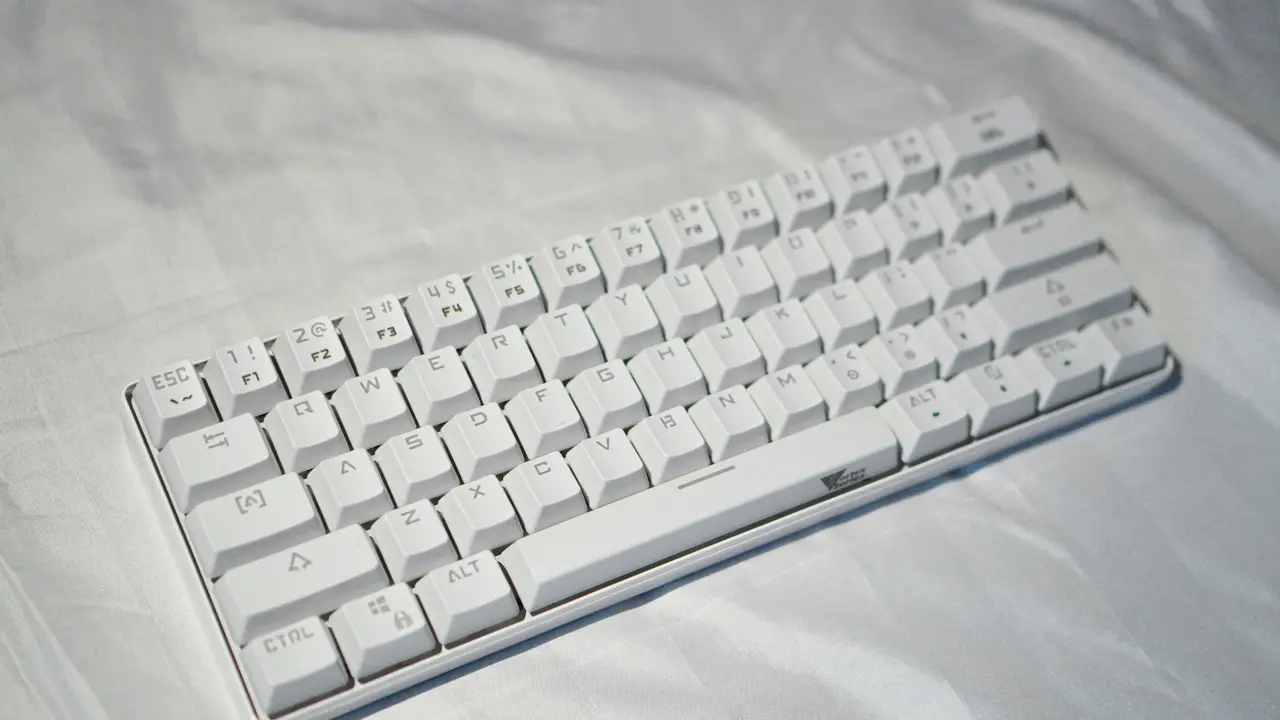
Sei stanco di utilizzare il mouse per copiare e incollare testi sul tuo Mac? In questo articolo, ti mostreremo come fare copia incolla con la tastiera Mac facilmente! Scoprirai alcune scorciatoie da tastiera utili che ti faranno risparmiare tempo e renderanno il tuo lavoro più efficiente. Continua a leggere per diventare un esperto del copia e incolla!
In qualità di Affiliato Amazon ricevo un guadagno dagli acquisti idonei.
Scopri le scorciatoie per fare copia incolla con la tastiera Mac
Le combinazioni di tasti fondamentali
Imparare a fare copia e incolla con la tastiera Mac è semplice, grazie a pochi tasti da combinare. Ecco le combinazioni più comuni:
- Copia: premi Command + C.
- Incolla: premi Command + V.
- Taglia: premi Command + X.
Queste combinazioni sono fondamentali per velocizzare il tuo flusso di lavoro e può essere utilizzate praticamente in ogni applicazione su Mac.
Utilizzare il copia-incolla in diverse applicazioni
La bellezza di saper fare copia e incolla con la tastiera Mac è che puoi applicare queste funzionalità in una varietà di programmi. Ad esempio:
- Text Editor: Sia che tu stia lavorando in TextEdit o in un elaboratore di testi più avanzato, le scorciatoie funzioneranno sempre.
- Browser Web: Copia e incolla facilmente contenuti da pagine web, come testi e immagini.
- Applicazioni di messaggistica: Utilizza il copia e incolla per inviare messaggi più velocemente.
Conoscere queste tecniche ti permetterà di muoverti senza difficoltà tra diverse applicazioni, facilitando la tua produttività.
Approfondimenti su come fare copia incolla con la tastiera Mac
In qualità di Affiliato Amazon ricevo un guadagno dagli acquisti idonei.
La funzione “Copia speciale”
MacOS offre anche l’opzione di “Copia speciale”, utile in determinate situazioni. Utilizzando questa funzione, potrai copiare solo il formato del testo o la sua origine. Ecco come fare:
- Seleziona il testo e premi Command + Option + C per copiare il formato.
- Per incollare il formato, premi Command + Shift + V.
Questa funzione è particolarmente utile quando desideri mantenere il layout originale del documento.
Trucchi per una gestione avanzata del copia e incolla
Oltre alle scorciatoie standard, ci sono alcuni trucchi che possono rendere la tua esperienza di copia e incolla ancora più efficiente:
- Utilizzare il Menu Modifica: Puoi sempre accedere al menu “Modifica” nella barra dei menu per effettuare copia e incolla, se preferisci non usare la tastiera.
- Gestire episodi di copia e incolla: MacOS ha una funzione di “leaving buffer” che consente di accedere a ciò che hai copiato in precedenza.
- Applicazioni di terze parti: Esplora app come “Paste” o “CopyClip” per una gestione avanzata degli appunti.
Con questi trucchi, potrai gestire i tuoi testi e dati in modo ancora più rapido ed efficace.
Risoluzione dei problemi comuni nel copia e incolla con la tastiera Mac
Perché non funziona il copia e incolla?
Ci possono essere vari motivi per cui il copia e incolla non funziona correttamente. Ecco alcune soluzioni ai problemi comuni:
- Riavvia l’applicazione: A volte un semplice riavvio dell’app in uso risolve il problema.
- Riavvia il Mac: Un riavvio del sistema operativo può ripristinare funzioni che non rispondono.
- Verifica le impostazioni della tastiera: Assicurati che non ci siano conflitti con altre scorciatoie da tastiera personalizzate.
Seguendo queste linee guida, potrai risolvere rapidamente eventuali problemi e tornare a utilizzare il copia e incolla con facilità.
Conclusione
Abbiamo esplorato insieme come fare copia incolla con la tastiera Mac, scoprendo le scorciatoie fondamentali, come utilizzarle in varie applicazioni e alcuni trucchi per migliorare la tua esperienza. Ricorda che la pratica rende perfetti, quindi inizia a utilizzare queste scorciatoie oggi stesso! Se hai trovato utile questo articolo, condividilo con i tuoi amici e non dimenticare di dare un’occhiata ad altri post sul nostro blog per approfondire ulteriormente le tue competenze nel mondo Apple!
In qualità di Affiliato Amazon ricevo un guadagno dagli acquisti idonei.
Articoli recenti su Tastiera Mac
- Scopri Come Fare Canc con Tastiera Mac: Guida Facile e Veloce!
- Come Avviare Mac con Tastiera: I Segreti che Devi Conoscere!
- Come Cambiare Tastiera Mac: Guida Facile e Veloce!
- Come farlo in tastiera Mac: Guia Pratica per Principianti!
- Come si scrive con la tastiera Mac metri cubi abbreviato?
Link utili per Tastiera Mac
- Le migliori tastiere per Mac del 2025 – Wired Italia
- Guida ufficiale Apple alla tastiera Mac
- Come scegliere una tastiera per Mac – Aranzulla.it
- Migliori tastiere wireless per Mac – TechRadar
- Tastiere compatibili con macOS – MacWorld Italia