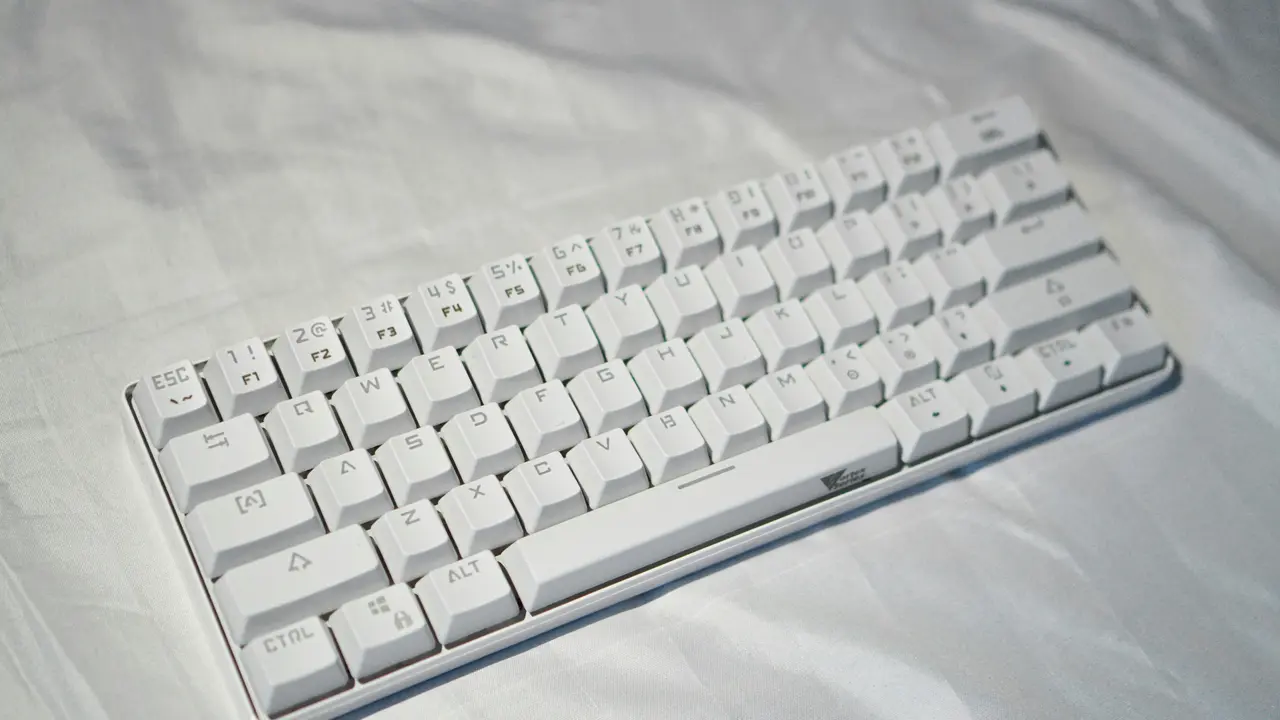
Se ti sei mai chiesto “come fare gli screen sul pc tastiera tedesca”, sei nel posto giusto! Realizzare screenshot può sembrare un’operazione semplice, ma con una tastiera tedesca può presentare alcune peculiarità. In questa guida pratica esploreremo le varie modalità per catturare lo schermo, trattando anche alcune funzionalità aggiuntive che potrebbero tornarti utili. Scopriamo di più!
In qualità di Affiliato Amazon ricevo un guadagno dagli acquisti idonei.
Le Basi: Come Fare gli Screenshot sul PC con Tastiera Tedesca
Utilizzare il tasto Stamp (Drucken)
Il tasto principale per fare screenshot su una tastiera tedesca è “Drucken”. Questo tasto può essere utilizzato in vari modi:
- Screenshot dell’intero schermo: Premi il tasto “Drucken” per catturare tutto ciò che è visualizzato sullo schermo. L’immagine viene salvata negli appunti e può essere incollata in un programma di editing immagini.
- Screenshot di una finestra specifica: Seleziona la finestra che desideri catturare e premi “Alt” + “Drucken”. Anche in questo caso, l’immagine verrà copiata negli appunti.
Dove Trovare gli Screenshot Salvati
Dopo aver catturato uno screenshot con il tasto “Drucken”, potresti voler sapere dove trovare l’immagine salvata. Ecco dove cercarla:
- Se hai incollato lo screenshot in un programma come Paint o Word, non dimenticare di salvarlo!
- Alcuni sistemi operativi, come Windows 10 e sopra, possono salvare automaticamente gli screenshot in una cartella dedicata.
Utilizzare Strumenti di Sistema per Screenshot Avanzati
Strumento di Cattura e Annotazione
Windows offre uno strumento di cattura che puoi utilizzare per fare screenshot in modo più versatile:
- Apri il menu Start e cerca “Strumento di cattura”. Puoi anche utilizzare la combinazione di tasti “Windows” + “Shift” + “S” per attivarlo rapidamente.
- Seleziona l’area dello schermo che desideri catturare; l’immagine sarà copiata negli appunti.
In qualità di Affiliato Amazon ricevo un guadagno dagli acquisti idonei.
Utilizzare Snipping Tool
In Windows 10 e versioni precedenti, Snipping Tool è un altro metodo per personalizzare le tue catture. Puoi scegliere tra diverse modalità di cattura:
- Screenshot libero: disegna la forma desiderata.
- Screenshot rettangolare: cattura un’area rettangolare specifica.
- Screenshot finestra: cattura una finestra attiva.
Screenshot con Software di Terze Parti
Programmi Popolari per Screenshot
Se desideri ulteriori funzionalità, potresti considerare l’uso di software di terze parti. Alcuni dei programmi più popolari includono:
- Greenshot: gratis e facile da usare, consente di annotare e modificare gli screenshot.
- Snagit: un programma a pagamento con numerose funzionalità per la creazione e modifica di immagini.
Come Impostare Scorciatoie Personalizzate
Se utilizzi un software di terze parti, avrai spesso la possibilità di impostare scorciatoie da tastiera personalizzate. Questo può semplificare ulteriormente il processo di cattura degli screenshot. Ecco come farlo:
- Apri le impostazioni del tuo programma di screenshot.
- Cerca l’opzione per modificare le scorciatoie da tastiera.
- Scegli combinazioni che non sono già in uso in modo da evitare conflitti.
Conclusione: Finalmente in grado di Fare Screenshot!
Ora che hai imparato “come fare gli screen sul pc tastiera tedesca”, sei pronto per catturare qualsiasi contenuto desideri sul tuo schermo. Abbiamo esplorato le modalità principali, strumenti di sistema e software di terze parti, offrendoti una panoramica completa per tutti i tuoi bisogni. Se hai trovato utile questa guida, condividi l’articolo con amici e familiari, o dai un’occhiata ai nostri altri articoli per ulteriori suggerimenti e trucchi sul mondo tecnologico!
In qualità di Affiliato Amazon ricevo un guadagno dagli acquisti idonei.
Articoli recenti su Tastiera Pc
- Scopri come togliere il grasso delle mani dalla tastiera PC!
- Come Scrivere la Doppia V con la Tastiera: Guida Facile e Veloce!
- Come si scrive per tastiera PC: 7 segreti da scoprire!
- Come Pulire una Tastiera da PC Fisso: 5 Trucchi Infallibili!
- Come configurare tastiera su PC: Guida semplice e veloce!
Link utili per Tastiera Pc
- Migliori tastiere per PC del 2025 – Tom’s Hardware
- Come scegliere una tastiera per PC – Aranzulla.it
- Tastiere meccaniche vs a membrana: quale scegliere – HDblog
- Tastiere da gaming e da ufficio: le differenze – Everyeye Tech
- Le migliori tastiere economiche per PC – TechRadar