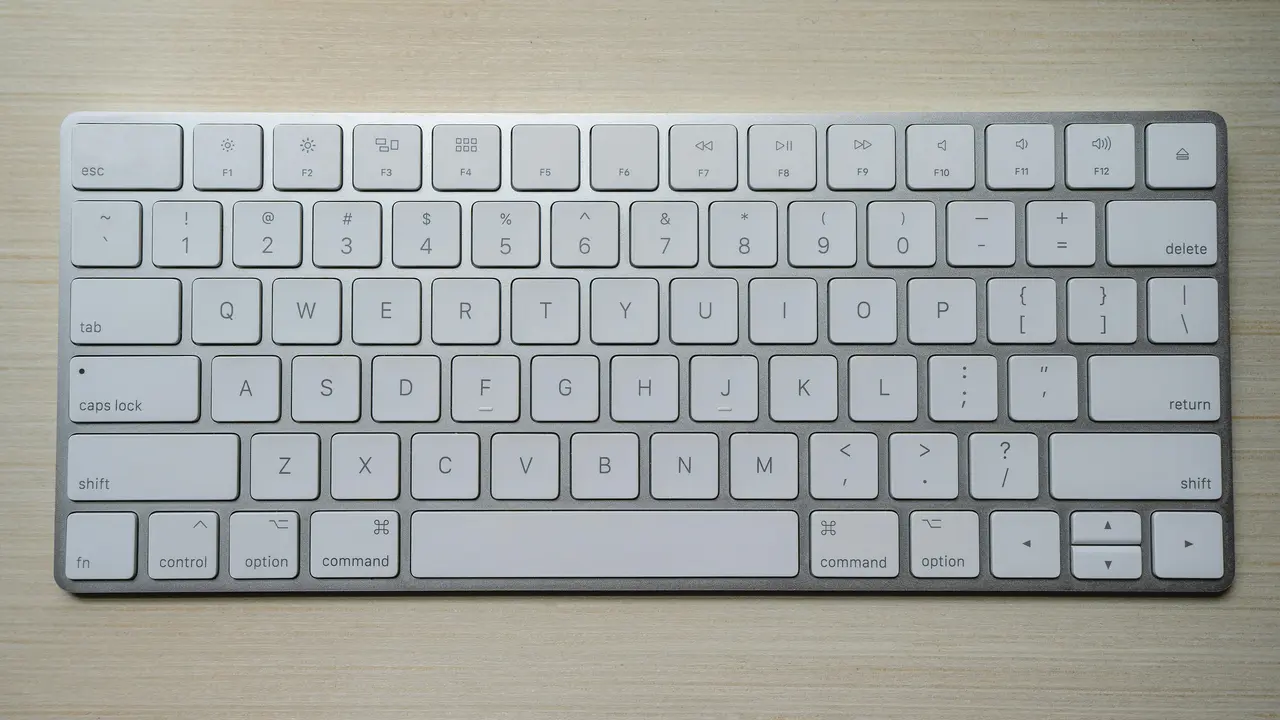
Sei un possessore di un Mac e ti chiedi come fare la chiocciola su tastiera Mac? Sei nel posto giusto! In questo articolo, ti guideremo passo passo attraverso le semplici combinazioni di tasti per digitare il simbolo “@” senza stress. Inoltre, ti forniremo alcuni suggerimenti utili per rendere la tua esperienza di digitazione ancora più fluida. Continua a leggere per scoprirlo!
In qualità di Affiliato Amazon ricevo un guadagno dagli acquisti idonei.
Come Fare la Chiocciola su Tastiera Mac: La Combinazione di Tasti
La Combinazione Standard
Per fare la chiocciola su tastiera Mac in modo semplice, utilizza la combinazione di tasti Opzione + 2. Questa è la modalità standard per digitare il simbolo “@” su un Mac. Prova a premere il tasto Opzione (noto anche come Alt) insieme al tasto 2 e vedrai comparire la chiocciola.
Varianti per Altre Lingue
Se stai utilizzando una tastiera con una configurazione diversa, come quella spagnola o francese, la combinazione per digitare la chiocciola potrebbe essere differente. Ecco alcune delle varianti più comuni:
- Tastiera spagnola: usa Alt Gr + 2.
- Tastiera francese: utilizza Shift + 2.
- Tastiera italiana: prova Shift + 2 o Opzione + 2 in base alla configurazione.
Problemi Comuni e Soluzioni su Come Fare la Chiocciola su Tastiera Mac
Tastiera Non Riconosce la Combinazione
Se la tua tastiera non riconosce la combinazione di tasti per digitare la chiocciola, considera queste soluzioni:
- Verifica le impostazioni della tastiera nel tuo sistema Mac per assicurarti di avere la lingua corretta selezionata.
- Controlla se ci sono aggiornamenti software disponibili per il tuo Mac e installali, se necessario.
- Prova a riavviare il computer per risolvere eventuali problemi temporanei.
In qualità di Affiliato Amazon ricevo un guadagno dagli acquisti idonei.
Utilizzare la Mappa Caratteri per Inserire la Chiocciola
Se incontri difficoltà nell’utilizzo della combinazione di tasti, puoi anche utilizzare la Mappa Caratteri di macOS per inserire la chiocciola. Segui questi passaggi:
- Vai su Applicazioni e poi seleziona Utilità.
- Apri Mappa Caratteri.
- Cerca il simbolo “@” e clicca su di esso per inserire.
Consigli per Ottimizzare la Tua Digitazione su Tastiera Mac
Imparare le Scorciatoie da Tastiera
Conoscere le scorciatoie da tastiera può migliorare notevolmente la tua efficienza. Ecco alcune scorciatoie utili:
- Cmd + C: Copia.
- Cmd + V: Incolla.
- Cmd + Z: Annulla.
Personalizzazione della Tastiera
Se desideri rendere la digitazione ancora più semplice, puoi anche personalizzare i tasti della tua tastiera. Vai su Preferenze di Sistema e poi su Tastiera per esplorare le opzioni di personalizzazione.
Conclusione
In questo articolo, abbiamo scoperto come fare la chiocciola su tastiera Mac facilmente, analizzando le combinazioni di tasti standard e varianti per altri layout. Abbiamo anche esaminato alcune soluzioni per problemi comuni e suggerimenti per ottimizzare la tua digitazione. Se hai trovato utili queste informazioni, non esitare a condividerle con i tuoi amici! Scopri anche i nostri altri articoli per approfondire ulteriormente l’uso del tuo Mac.
In qualità di Affiliato Amazon ricevo un guadagno dagli acquisti idonei.
Articoli recenti su Tastiera Mac
- Come utilizzare il tasto destro su tastiera Mac: guida veloce!
- Come fare la frazione sulla tastiera Mac: Ecco il trucco!
- Scopri come passare da maiuscolo a minuscolo con tastiera Mac!
- Come Fare Screenshot Mac con Tastiera: Guida Facile e Veloce!
- Scopri Come Digitare i Caratteri della Tastiera Mac Facilmente!
Link utili per Tastiera Mac
- Le migliori tastiere per Mac del 2025 – Wired Italia
- Guida ufficiale Apple alla tastiera Mac
- Come scegliere una tastiera per Mac – Aranzulla.it
- Migliori tastiere wireless per Mac – TechRadar
- Tastiere compatibili con macOS – MacWorld Italia