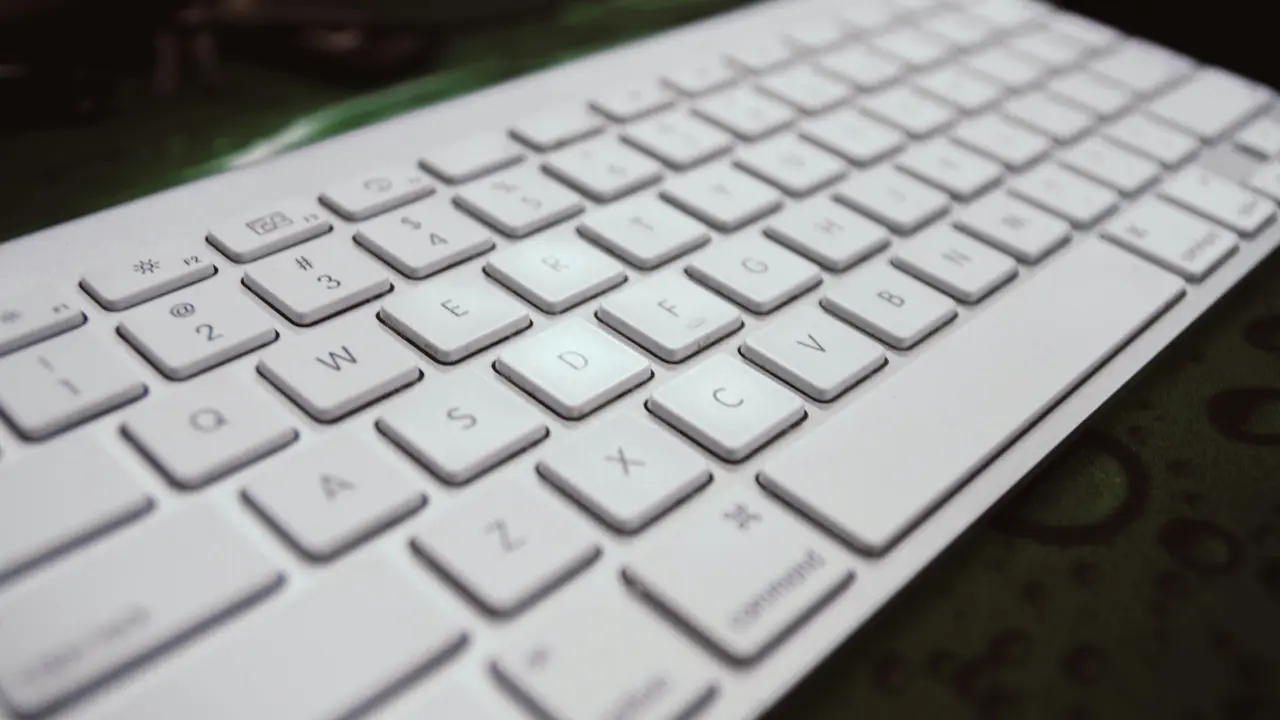
Hai mai cercato di capire come fare la n spagnola sulla tastiera Mac e non sei riuscito? Sei nel posto giusto! In questo articolo ti mostreremo con semplici passaggi e trucchi utili, come digitare correttamente la n spagnola, affinché le tue comunicazioni in spagnolo siano perfette. Scopriremo insieme diversi metodi per rendere questo processo semplice e immediato.
In qualità di Affiliato Amazon ricevo un guadagno dagli acquisti idonei.
Perché è Importante Sapere Come Fare la N Spagnola sulla Tastiera Mac
L’importanza della n spagnola
La n spagnola, o “eñe” (ñ), è un carattere fondamentale quando si scrive in spagnolo. È utilizzata in molte parole comuni e il suo utilizzo corretto è essenziale per la chiarezza del messaggio. Senza di essa, il significato delle parole può cambiare drasticamente.
La tastiera Mac e le sue funzionalità
I computer Mac offrono diverse funzionalità per semplificare l’inserimento di caratteri speciali. Conoscere queste funzionalità ti permette di digitalizzare più rapidamente e in modo efficiente, senza dover cambiare layout della tastiera ogni volta.
Metodi per Digitare la N Spagnola sulla Tastiera Mac
Utilizzare le Scorciatoie da Tastiera
Il metodo più veloce per digitare la n spagnola sulla tastiera Mac è utilizzare le scorciatoie da tastiera. Ecco come fare:
- Premi e tieni premuto il tasto Option (Alt).
- Premi il tasto N.
- Rilascia entrambi i tasti e premi N di nuovo.
In qualità di Affiliato Amazon ricevo un guadagno dagli acquisti idonei.
Utilizzare il Visualizzatore di Tastiera
Se preferisci avere sempre sotto controllo i tasti, puoi utilizzare il visualizzatore di tastiera:
- Vai nelle Preferenze di sistema.
- Clicca su Tastiera.
- Seleziona la casella Mostra visualizzatore tastiera e emoji nella barra dei menu.
- Clicca sull’icona della tastiera nella barra dei menu e seleziona Mostra visualizzatore tastiera.
Questo ti permetterà di vedere tutte le combinazioni di tasti disponibili, facilitando l’accesso alla n spagnola.
Altri Metodi per Scrivere la N Spagnola
Utilizzare il Menu “Caratteri Speciali”
Se non desideri utilizzare le scorciatoie, puoi anche trovare la n spagnola nel menu dei caratteri speciali:
- Apri un’applicazione qualsiasi (es. Pages o TextEdit).
- Clicca su Modifica nel menu in alto.
- Seleziona Emoji e simboli (o Caratteri speciali).
- Cerca ñ nel campo di ricerca.
- Fai doppio clic sulla n spagnola per inserirla nel testo.
Configurare la Tastiera Spagnola
Se scrivi frequentemente in spagnolo, potresti considerare di cambiare il layout della tastiera a spagnolo:
- Vai nelle Preferenze di sistema.
- Clicca su Tastiera, poi su Input Sources.
- Clicca sul + e seleziona Spagnolo.
- Aggiungi e seleziona il layout spagnolo quando scrivi.
Così facendo, la n spagnola sarà facilmente accessibile senza bisogno di combinazioni di tasti.
Conclusione
In questo articolo abbiamo visto diversi metodi su come fare la n spagnola sulla tastiera Mac, dalle scorciatoie da tastiera al menu dei caratteri speciali, fino alla possibilità di configurare la tastiera per facilitare l’uso della lingua spagnola. Adesso che conosci queste opzioni, non lasciare che scrivere in spagnolo diventi un problema! Metti in pratica ciò che hai appreso e non dimenticare di condividere questo articolo con chi può trovarlo utile o di leggere i nostri altri articoli per approfondire ulteriormente le tue competenze linguistiche.
In qualità di Affiliato Amazon ricevo un guadagno dagli acquisti idonei.
Articoli recenti su Tastiera Mac
- Scopri Come Scrivere Chiocciola sulla Tastiera Mac Facilmente!
- Come associare un mouse Mac Bluetooth con la tastiera: guida facile
- Come si fa a selezionare con la tastiera nel Mac: Scopri il Trucco!
- Scopri Come Fare i Caporali con la Tastiera Mac Facilmente!
- Scopri Qual’è il Tasto Canc su Tastiera Mac: Tutto Quello che Devi Sapere!
Link utili per Tastiera Mac
- Le migliori tastiere per Mac del 2025 – Wired Italia
- Guida ufficiale Apple alla tastiera Mac
- Come scegliere una tastiera per Mac – Aranzulla.it
- Migliori tastiere wireless per Mac – TechRadar
- Tastiere compatibili con macOS – MacWorld Italia