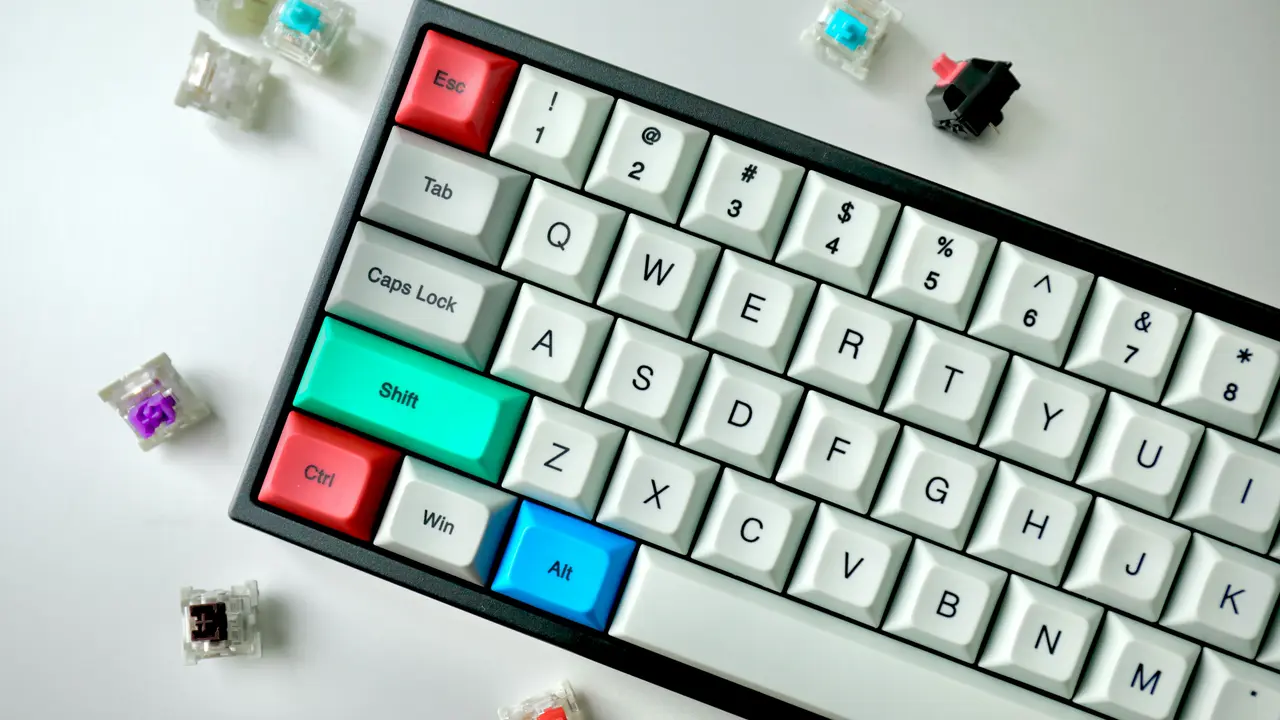
Sei davanti al tuo Mac e hai bisogno di digitare il simbolo “@” ma non ricordi come fare. Non preoccuparti, sei nel posto giusto! In questa guida, scoprirai in modo semplice e veloce come fare la @ sulla tastiera del Mac. Ti forniremo tutti i passaggi necessari e alcuni consigli utili per non rimanere bloccato in futuro. Segui la lettura e diventa un esperto nel digitare il simbolo “@”!
In qualità di Affiliato Amazon ricevo un guadagno dagli acquisti idonei.
Scoprire il Posizionamento della Tastiera del Mac
Prima di affrontare come fare la @ sulla tastiera del Mac, è importante familiarizzare con il layout della tastiera. I Mac possono avere diverse disposizioni di tastiera, a seconda della lingua e del paese. Ecco alcuni punti chiave da considerare:
- Verifica il tuo tipo di tastiera: italiana, inglese, francese, ecc.
- Identifica i tasti speciali e le combinazioni da utilizzare.
- Ricorda che le tastiere Mac possono differire da quelle dei PC Windows.
La Tastiera Italiana
Se stai usando una tastiera italiana, il simbolo “@” si trova solitamente sulla stessa pressione del tasto “2”. Per digitarlo, segui questi passaggi:
- Tieni premuto il tasto “Alt” (o “Option”).
- Premi il tasto “2”.
In questo modo, riuscirai a inserire il simbolo “@” senza difficoltà.
La Tastiera Inglese
Se invece utilizzi una tastiera inglese, il simbolo “@” è situato in modo diverso. Ecco come fare:
- Tieni premuto il tasto “Shift”.
- Premi il tasto “2”.
Questa combinazione di tasti è comune anche su molte tastiere di altri paesi.
Utilizzare Combinazioni di Tasti Alternativi
Se ti trovi in difficoltà a trovare il simbolo “@”, ci sono alcune alternative che puoi provare. Queste combinazioni possono variare a seconda della lingua impostata nella tua tastiera.
- Per tastiere spagnole, puoi provare a usare “Alt Gr” + “2”.
- Le tastiere francesi richiedono “Alt Gr” + “0”.
- Controlla sempre le impostazioni della lingua nel tuo sistema per assicurarti di utilizzare la combinazione giusta.
In qualità di Affiliato Amazon ricevo un guadagno dagli acquisti idonei.
Controllare le Impostazioni di Lingua e Tastiera
È fondamentale assicurarsi che le impostazioni della tastiera siano corrette. Ecco come puoi farlo:
Come Controllare le Impostazioni
Segui questi semplici passi per verificare le impostazioni della tastiera sul tuo Mac:
- Vai su “Preferenze di Sistema”.
- Clicca su “Tastiera”.
- Controlla la scheda “Input Sources” per vedere quale layout è attivo.
- Se necessario, aggiungi o modifica gli input per il tuo uso personale.
Passare a un Layout Diverso
Se hai bisogno di passare a un diverso layout per agevolare la digitazione, puoi farlo in modo molto semplice:
- Seleziona “+” nella sezione “Source”.
- Scegli ‘Italiano’ o un altro layout a seconda delle tue necessità.
- Fai clic su “Aggiungi” e imposta il tuo layout preferito come predefinito.
Usare il Visualizzatore Tastiera
Un altro strumento utile può essere il Visualizzatore Tastiera di macOS. Vediamo come attivarlo:
Attivare il Visualizzatore Tastiera
Per attivare il Visualizzatore Tastiera, segui questi passaggi:
- Apri “Preferenze di Sistema”.
- Clicca su “Tastiera”.
- Seleziona “Mostra tastiera e emoji nella barra dei menu”.
Ora, dalla barra dei menu, puoi selezionare il Visualizzatore Tastiera e vedere esattamente quale tasto premere per ottenere il simbolo “@”.
Conclusioni e Suggerimenti Finali
In conclusione, ora sai come fare la @ sulla tastiera del Mac in modo semplice e veloce. Abbiamo esplorato i diversi layout della tastiera, le combinazioni di tasti e come controllare le impostazioni della lingua. Non dimenticare di utilizzare il Visualizzatore Tastiera se hai bisogno di ulteriore aiuto in futuro. Se hai trovato utile questo articolo, condividilo con i tuoi amici e visita il nostro blog per altre guide pratiche e suggerimenti utili!
In qualità di Affiliato Amazon ricevo un guadagno dagli acquisti idonei.
Articoli recenti su Tastiera Mac
- Come Pulire Tastiera Mac Pro: Guida Pratica e Facile!
- Dove trovo il carattere cedille tastiera Mac? Scoprilo ora!
- Scopri Come Fare Control Alt Canc con Tastiera Mac Facile e Veloce!
- Scopri la scorciatoia tastiera Mac per ‘È’ maiuscola!
- Come Trovare Tastiera a Schermo su Mac: Guida Facile e Veloce!
Link utili per Tastiera Mac
- Le migliori tastiere per Mac del 2025 – Wired Italia
- Guida ufficiale Apple alla tastiera Mac
- Come scegliere una tastiera per Mac – Aranzulla.it
- Migliori tastiere wireless per Mac – TechRadar
- Tastiere compatibili con macOS – MacWorld Italia