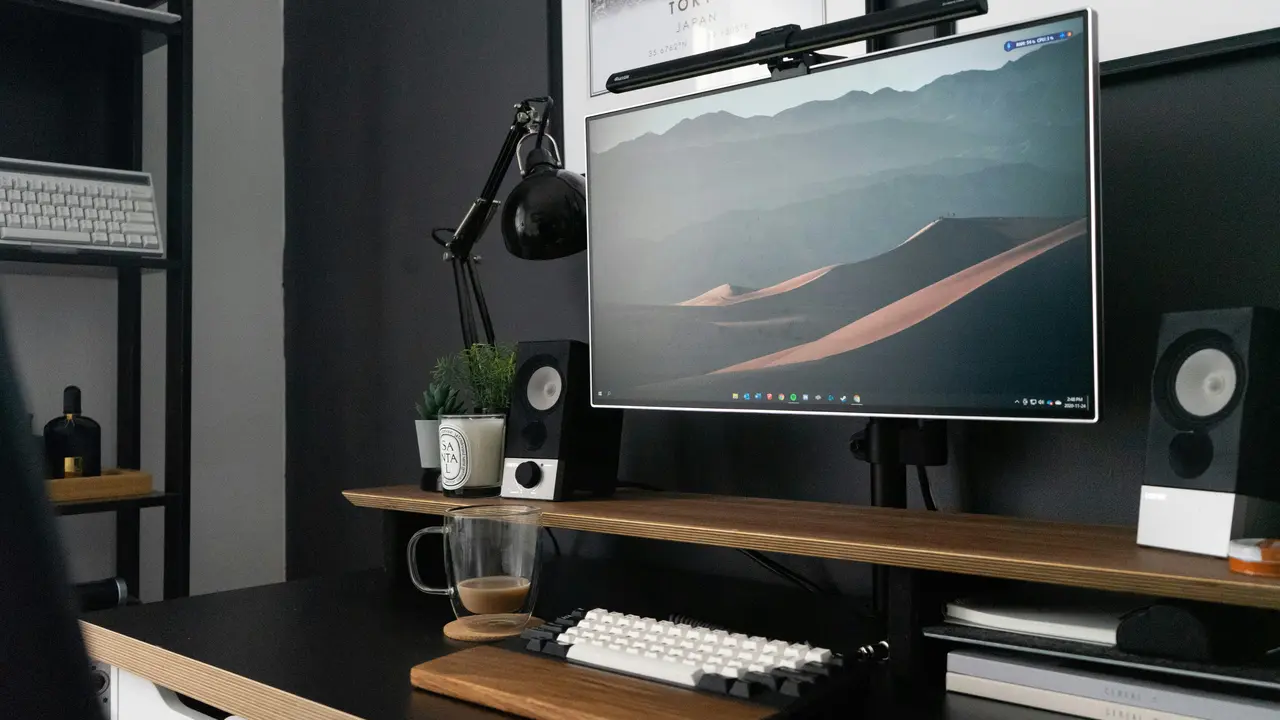
Sei stanco di lavorare su un piccolo schermo e desideri aumentare la tua produttività? In questa guida ti spiegheremo come fare per utilizzare un portatile con doppio monitor. Scoprirai i vantaggi di questa configurazione, le modalità di collegamento e alcuni suggerimenti utili per massimizzare la tua esperienza. Preparati a trasformare il tuo modo di lavorare e divertirti!
In qualità di Affiliato Amazon ricevo un guadagno dagli acquisti idonei.
Vantaggi di utilizzare un portatile con doppio monitor
Utilizzare un portatile con doppio monitor offre numerosi vantaggi, specialmente per chi lavora in ambito creativo o necessita di multitasking. Ecco alcuni dei principali benefici:
- Aumento della produttività: Puoi lavorare su più documenti o applicazioni contemporaneamente.
- Maggiore spazio di lavoro: Con due schermi, hai più spazio per organizzare le tue finestre.
- Visualizzazione migliorata: Aiuta a mantenere sotto controllo diverse informazioni senza dover passare continuamente da un’app all’altra.
- Facilità di presentazione: Ottimo per mostrare contenuti a colleghi o clienti senza dover condividere lo schermo del portatile.
Come fare per collegare il secondo monitor al portatile
Tipologie di connessione
Prima di scoprire come fare per utilizzare un portatile con doppio monitor, è importante conoscere le diverse opzioni di connessione disponibili:
- HDMI: La connessione più comune, compatibile con molti monitor e proiettori.
- DisplayPort: Ideale per schermi ad alta risoluzione e gaming.
- DVI: Un’opzione più vecchia ma ancora utilizzata, specialmente su monitor più datati.
- VGA: Riconoscibile per il suo connettore a 15 pin, utilizzato principalmente per monitor di vecchia generazione.
Passaggi per la connessione
Seguire questi passaggi per collegare il tuo secondo monitor:
- Collega il monitor al portatile utilizzando il cavo appropriato.
- Accendi il monitor esterno.
- Su Windows, fai clic con il tasto destro sul desktop e seleziona “Impostazioni schermo”. Su Mac, vai su “Preferenze di Sistema” e poi su “Monitors”.
- Configura il layout e la risoluzione dello schermo come desiderato.
Configurazioni per un’esperienza ottimale
Disposizione dei monitor
Dopo aver collegato il secondo monitor, è importante impostarne la disposizione:
- Affiancati: Ideale per attività di multitasking; puoi spostare facilmente le finestre da un monitor all’altro.
- Stile esteso: Permette di avere più spazio visivo, utile per editing video o grafica.
- Duplicato: Mostra la stessa cosa su entrambi i monitor; utile per presentazioni.
In qualità di Affiliato Amazon ricevo un guadagno dagli acquisti idonei.
Regolazione della risoluzione
Assicurati che entrambi i monitor abbiano la giusta risoluzione per una visione chiara e ben definita:
- Controlla le specifiche di ciascun monitor e imposta la risoluzione migliore nelle impostazioni di sistema.
- Evitare risoluzioni miste, poiché possono causare problemi di compatibilità e qualità dell’immagine.
Consigli per un utilizzo efficiente del doppio monitor
Utilizzo di software specifico
Esistono vari software disponibili che possono migliorare la tua esperienza di utilizzo di un portatile con doppio monitor. Alcuni di questi includono:
- DisplayFusion: Per migliorie nella gestione delle finestre.
- Duet Display: Trasforma un iPad in un secondo monitor.
Organizzazione dello spazio di lavoro
Un buon modo per massimizzare l’efficacia dell’utilizzo di un doppio monitor è organizzare lo spazio di lavoro:
- Posiziona le finestre di lavoro su un monitor e le comunicazioni o il browser sull’altro.
- Utilizza sfondi e temi diversi per ogni monitor per una facile distinzione visiva.
Risoluzione dei problemi comuni
Monitor non rilevato
Se il tuo portatile non rileva il secondo monitor, prova a seguire questi consigli:
- Controlla i cavi di collegamento.
- Verifica che il monitor sia acceso.
- Riavvia il portatile per forzare il rilevamento.
Qualità dell’immagine scadente
Se noti una scarsa qualità dell’immagine, considera di:
- Controllare le impostazioni di risoluzione e frequenza di aggiornamento.
- Aggiornare i driver grafici del portatile.
Conclusione
In questo articolo abbiamo visto come fare per utilizzare un portatile con doppio monitor, esplorando i vantaggi, le modalità di collegamento e alcuni consigli pratici per ottimizzare la tua esperienza. Sfruttare un secondo monitor può realmente migliorare la tua produttività e rendere il tuo lavoro più efficiente. Non dimenticare di condividere questa guida con i tuoi amici o di esplorare altri articoli sul nostro blog per scoprire ulteriori suggerimenti e trucchi!
In qualità di Affiliato Amazon ricevo un guadagno dagli acquisti idonei.
Articoli recenti su Monitor Portatile
- Come Sostituire Monitor Portatile: Guida Pratica e Facile
- Come Utilizzare il Portatile Collegato a Monitor Esterno: Guida Pratica
- Come collegare il monitor del portatile al PC: guida facile!
- Scopri come lavorare portatile con monitor: consigli utili!
- Scopri come collegare due monitor a un portatile Acer facilmente!
Link utili per Monitor Portatile
- I migliori monitor portatili del 2025 – Laptop Mag
- Guida all’acquisto di monitor portatili – TechRadar
- Come collegare un monitor portatile al tuo laptop – Windows Central
- Recensioni monitor portatili – Digital Trends
- Monitor portatile: cosa sapere prima dell’acquisto – PCWorld