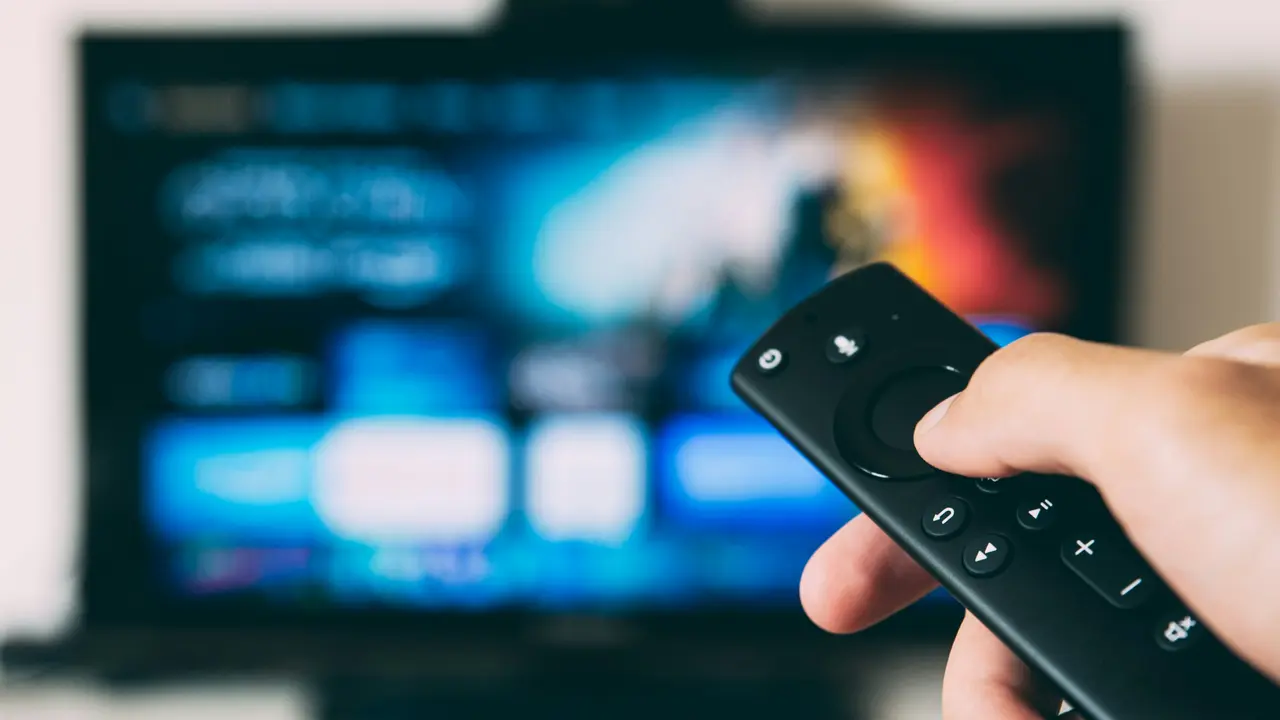
Sei curioso di scoprire come fare screen morning su iPad con TV Samsung? In questo articolo ti guideremo passo passo attraverso le tecniche più semplici e efficaci per collegare il tuo iPad alla tua TV Samsung, in modo da visualizzare contenuti, fotografie e molto altro sul grande schermo. Prepara il tuo dispositivo e segui le nostre indicazioni per trasformare la tua esperienza di visione!
In qualità di Affiliato Amazon ricevo un guadagno dagli acquisti idonei.
Preparazione: Cosa Ti Serve per Fare Screen Morning su iPad con TV Samsung
Controlla le Connessioni
Prima di iniziare, assicurati di avere tutto il necessario. Controlla le connessioni disponibili sia sul tuo iPad che sulla TV Samsung.
- iPad compatibile con la funzione AirPlay
- TV Samsung Smart con supporto per AirPlay 2
- Una rete Wi-Fi stabile e veloce
Verifica la Connessione Wi-Fi
Per utilizzare la funzione di screen morning su iPad con TV Samsung, entrambi i dispositivi devono essere connessi alla stessa rete Wi-Fi. Assicurati di aver effettuato la connessione corretta per evitare problemi durante la proiezione.
Come Impostare AirPlay per Fare Screen Morning su iPad con TV Samsung
Attiva AirPlay sulla Tua TV Samsung
Per consentire il mirroring dello schermo da iPad a TV Samsung, attiva la funzione AirPlay. Segui questi passaggi:
- Accendi la tua TV Samsung.
- Vai su “Impostazioni”.
- Scegli “Generale”.
- Seleziona “Apple AirPlay Settings” e attiva AirPlay.
Collegare l’iPad alla TV Samsung
Una volta che AirPlay è attivato, puoi procedere a collegare il tuo iPad. Ecco come:
- Scorri verso il basso dal bordo superiore destro del tuo iPad per aprire il Centro di Controllo.
- Tocca “Duplica Schermo” o “Screen Mirroring”.
- Seleziona la tua TV Samsung dall’elenco dei dispositivi disponibili.
In qualità di Affiliato Amazon ricevo un guadagno dagli acquisti idonei.
Fare Screen Morning su iPad con TV Samsung: Che Contenuti Puoi Visualizzare?
Streaming di Film e Serie TV
Una delle applicazioni più comuni per lo screen morning è la visione di film e serie TV. Puoi facilmente utilizzare le app di streaming sul tuo iPad e vederle proiettate sulla tua TV Samsung. Grazie alla qualità dell’immagine, l’esperienza di visione sarà notevolmente migliorata.
Visualizzazione di Foto e Video
Se vuoi mostrare le tue foto o video ai tuoi amici e familiari, il mirroring dello schermo è la soluzione ideale. Puoi facilmente navigare tra le tue gallerie fotografiche e far vedere a tutti i tuoi ricordi speciali.
Utilizzo di Applicazioni e Giochi
Hai giochi o app preferite sul tuo iPad? Con lo screen morning, puoi divertirti giocando su uno schermo più grande. Questo è particolarmente utile per giocare a giochi multigiocatore o visioni di presentazioni.
Problemi Comuni e Soluzioni durante il Mirroring
Problemi di Connessione
Se hai difficoltà a connettere i dispositivi, verifica che entrambi siano sulla stessa rete Wi-Fi e riprova a collegarli tramite AirPlay. In caso di persistenza del problema, riavvia i dispositivi.
Qualità dell’Immagine
Se noti una qualità dell’immagine scadente durante lo screen morning, assicurati che la tua connessione Wi-Fi sia stabile e non interferita. Una rete lenta potrebbe causare buffering e perdita di qualità.
Conclusione: Rendi Idoneo il Tuo Screen Morning su iPad con TV Samsung!
Ora sai come fare screen morning su iPad con TV Samsung e quali vantaggi ti offre this funzione. Dalla visione di film alla riproduzione di foto, le possibilità sono infinite. Non dimenticare di verificare le connessioni e di risolvere eventuali problemi che potrebbero sorgere. Sperimenta, divertiti e condividi questa guida con i tuoi amici! Se desideri scoprire altro sulle funzionalità del tuo iPad o della tua TV Samsung, esplora i nostri articoli per ulteriori informazioni e suggerimenti.
In qualità di Affiliato Amazon ricevo un guadagno dagli acquisti idonei.
Articoli recenti su Tv Samsung
- Scopri Come Resettare TV Samsung Smart in Pochi Facili Passi!
- Come installare DAZN nel mio TV Samsung Smart TV: guida facile!
- Come Forzare Aggiornamento App Netflix su TV Samsung: Guida Facile
- Come Installare IPTV su un Nuovo Smart TV Samsung: Guida Facile!
- Scopri come collegare YouTube dal telefono alla TV Samsung!
Link utili per Tv Samsung
- Guida ai migliori TV Samsung 2025 – HDblog
- Catalogo ufficiale TV Samsung – Samsung Italia
- Recensioni TV Samsung QLED e Neo QLED – Tom’s Hardware
- Come scegliere una Smart TV Samsung – Wired Italia
- Supporto TV Samsung – Samsung Italia