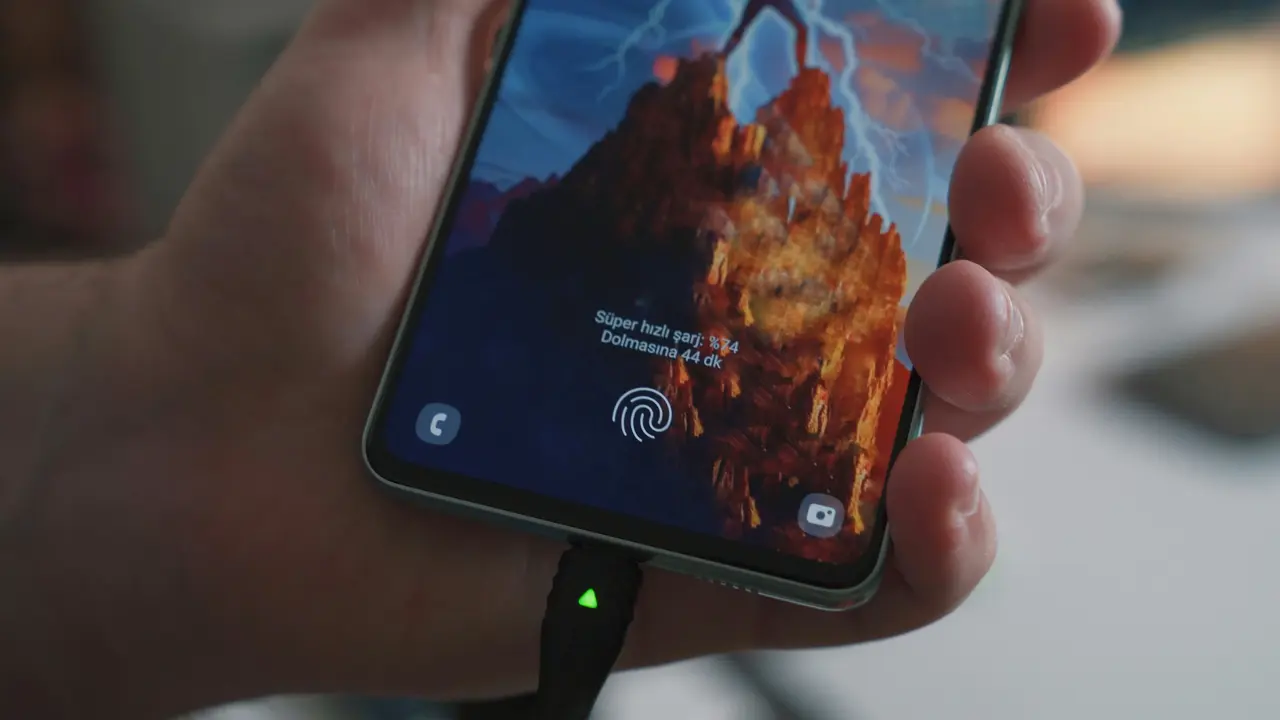
Se hai un Samsung Galaxy Tab 4 e sei curioso di scoprire come fare screenshot con samsung galaxy tab 4 modalità DeX, sei nel posto giusto! In questo articolo, esploreremo passo dopo passo le diverse modalità di cattura dello schermo, così potrai immortalare facilmente ciò che ti interessa. Continua a leggere per svelare tutti i segreti e migliorare la tua esperienza con il tuo dispositivo!
In qualità di Affiliato Amazon ricevo un guadagno dagli acquisti idonei.
Come Fare Screenshot con Samsung Galaxy Tab 4 in Modalità DeX
Che Cos’è la Modalità DeX?
La modalità DeX è una caratteristica innovativa di Samsung che trasforma il tuo Samsung Galaxy Tab 4 in un desktop PC. Questa modalità consente di utilizzare applicazioni di produttività in un formato più ampio, simile a un ambiente desktop. Puoi navigare, gestire file e multitasking come mai prima d’ora. Ma come fare screenshot con samsung galaxy tab 4 modalità DeX è una domanda comune per molti utenti. Scopriamolo insieme!
Le Diverse Modalità di Cattura dello Schermo
Esistono diverse modalità per eseguire uno screenshot su Samsung Galaxy Tab 4. Ecco le principali:
- Combinazione di Tasti: Usare contemporaneamente i tasti Volume Giù e Accensione.
- Utilizzo del Panel delle Icone: Accedere alla barra delle notifiche e trovare l’icona “Screenshot”.
- Gestione tramite S Pen: Se disponi di una S Pen, puoi utilizzare il comando “Cattura Schermo” direttamente.
Passo dopo Passo: Eseguire uno Screenshot in Modalità DeX
Utilizzare i Tasti Fisici
Uno dei metodi più veloci per fare uno screenshot mentre sei in modalità DeX è tramite la combinazione di tasti. Ecco come farlo:
- Posiziona ciò che desideri catturare sullo schermo.
- Premi simultaneamente il tasto Volume Giù e il tasto di Accensione.
- Rilascia i tasti e vedrai un’animazione che conferma che lo screenshot è stato catturato.
Utilizzare la Barra di Notifiche
Un altro modo semplice per fare screenshot con samsung galaxy tab 4 modalità DeX è attraverso la barra di notifiche. Segui questi passaggi:
- Scorri verso il basso dalla parte superiore dello schermo per accedere alla barra delle notifiche.
- Cerca e tocca l’icona “Screenshot”.
- Il sistema catturerà automaticamente l’immagine e mostrerà una miniatura nella parte inferiore dello schermo.
In qualità di Affiliato Amazon ricevo un guadagno dagli acquisti idonei.
Utilizzare la S Pen (se disponibile)
Se possiedi una S Pen, puoi catturare lo schermo in modo ancora più preciso:
- Estrai la S Pen e toccala sullo schermo.
- Seleziona “Cattura Schermo” dalle opzioni che appaiono.
- Puoi anche accedere a ulteriori strumenti di annotazione.
Modificare e Condividere i Tuoi Screenshot
Modificare gli Screenshot
Dopo aver catturato uno screenshot, puoi modificarlo direttamente:
- Tocca la miniatura dello screenshot nella parte inferiore dello schermo.
- Utilizza le opzioni di editing per ritagliare, annotare o adattare la tua immagine.
- Al termine, salva le modifiche.
Condividere gli Screenshot
Condividere i tuoi screenshot è semplice e veloce. Puoi farlo tramite:
- Messaggi di testo e applicazioni di chat.
- Social media come Facebook, Instagram o Twitter.
- Email o altre app per la condivisione di file.
Problemi Comuni durante la Cattura di Screenshot
Screenshot Non Riusciti
Se incontri problemi nel fare screenshot con samsung galaxy tab 4 modalità DeX, considera quanto segue:
- Assicurati di premere i tasti corretti contemporaneamente.
- Verifica che non ci siano app in conflitto che impediscono la cattura.
- Riavvia il dispositivo se i problemi persistono.
Screenshot di Contenuti Protetti
Alcuni contenuti, come i film o le app di streaming, potrebbero non permettere la cattura di screenshot per motivi di copyright. In questi casi, la funzione di cattura potrebbe non attivarsi.
Conclusione
In questo articolo abbiamo visto come fare screenshot con samsung galaxy tab 4 modalità DeX e le diverse tecniche per catturare ciò che desideri, sia che tu stia utilizzando tasti fisici, la barra delle notifiche o la S Pen. Non dimenticare di modificare e condividere facilmente i tuoi screenshot per esprimere la tua creatività! Se hai trovato utile questo articolo, condividilo con i tuoi amici o dai un’occhiata a i nostri altri articoli per maggiori trucchi e suggerimenti!
In qualità di Affiliato Amazon ricevo un guadagno dagli acquisti idonei.
Articoli recenti su Samsung Galaxy
- Scopri come disattivare router su Samsung Galaxy Note 4
- Guida Facile: Come Scaricare Foto e Video dal Samsung Galaxy J5
- Come trasferire dati da due Samsung Galaxy in pochi passi
- Come Creare Cartella sul Samsung Galaxy J3: Guida Facile e Veloce!
- Quanto costa un Samsung Galaxy 10 Plus? Scoprilo qui!
Link utili per Samsung Galaxy
- Samsung Galaxy – Tutti i modelli e le novità 2025 – HDblog
- Confronta smartphone Samsung Galaxy – Samsung Italia
- I migliori smartphone Samsung Galaxy del 2025 – AndroidWorld
- Recensioni Samsung Galaxy – Telefonino.net
- Samsung Galaxy: caratteristiche, prezzi e offerte – TuttoAndroid