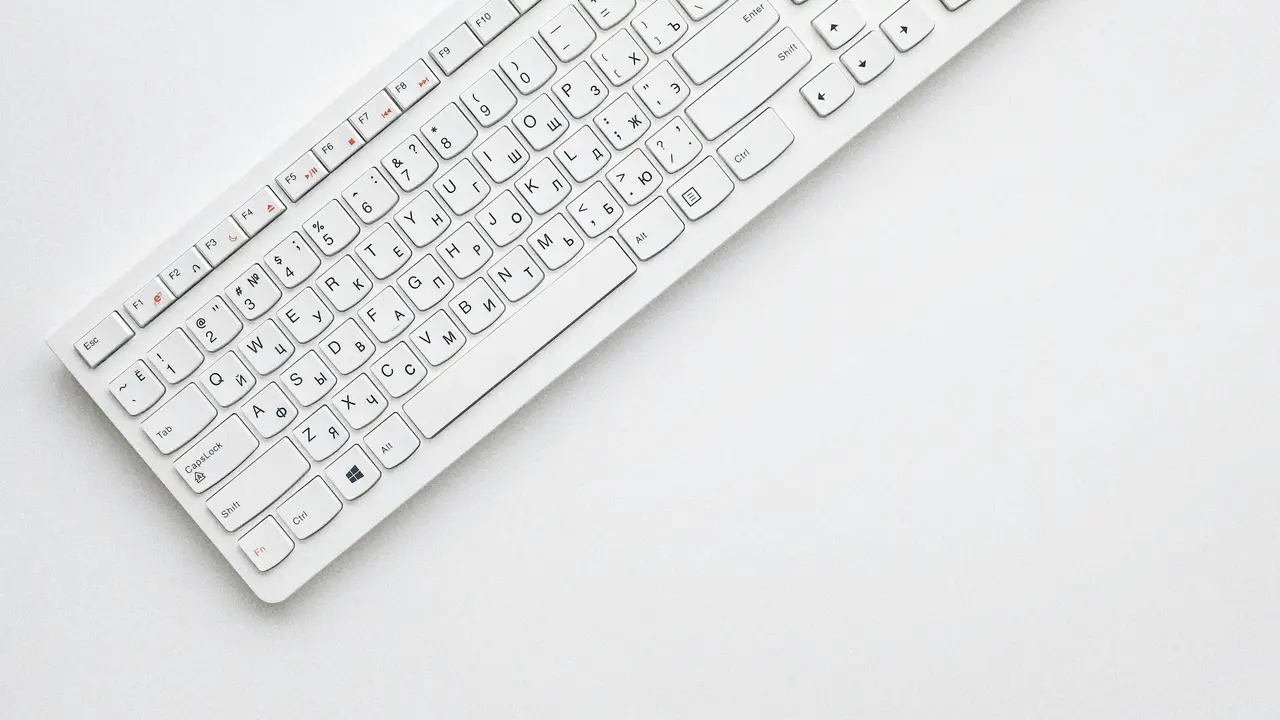
Hai mai trovato difficile catturare un’immagine di ciò che vedi sullo schermo del tuo Mac? Non preoccuparti, in questo articolo ti spiegheremo come fare screenshot Mac con tastiera in modo semplice e veloce. Scoprirai diversi metodi per ottenere schermate perfette e quali combinazioni di tasti utilizzare, così potrai immortalare qualsiasi contenuto in un attimo!
In qualità di Affiliato Amazon ricevo un guadagno dagli acquisti idonei.
Le basi: Come fare screenshot Mac con tastiera
I diversi tipi di screenshot che puoi fare
Prima di addentrarci nei dettagli su come fare screenshot Mac con tastiera, è importante sapere che esistono diversi tipi di screenshot che puoi catturare:
- Catturare l’intero schermo: Questo metodo ti permette di acquisire l’immagine di tutto ciò che è visibile sul tuo schermo.
- Catturare una finestra specifica: Se desideri catturare solo una finestra aperta, puoi farlo facilmente con una combinazione di tasti.
- Catturare una selezione dello schermo: Questo metodo ti consente di disegnare un rettangolo attorno alla parte dello schermo che vuoi catturare.
Combinazioni di tasti per eseguire screenshot
Ecco alcune combinazioni di tasti utili per fare screenshot su Mac:
- Comando (⌘) + Maiuscolo + 3: cattura l’intero schermo e salva automaticamente l’immagine sul desktop.
- Comando (⌘) + Maiuscolo + 4: permette di selezionare l’area dello schermo da catturare, salvando l’immagine sul desktop.
- Comando (⌘) + Maiuscolo + 4, seguito dalla barra spaziatrice: ti consente di catturare solo una finestra specifica.
Strumenti aggiuntivi per screenshot sul Mac
Utilizzare il programma Screenshot di macOS
macOS include un’applicazione chiamata Screenshot, accessibile con Comando (⌘) + Maiuscolo + 5. Questa applicazione offre molte funzioni avanzate:
- Cattura l’intero schermo, una finestra o una selezione.
- Permette di registrare lo schermo.
- Consente di impostare un timer per ritardare la cattura.
Questa opzione è particolarmente utile per chi desidera maggiore controllo sui propri screenshot.
Utilizzare Anteprima per la gestione delle immagini
Inoltre, puoi utilizzare l’app Anteprima per aprire e modificare gli screenshot dopo averli catturati. Basta aprire l’immagine in Anteprima e utilizzare gli strumenti di modifica disponibili per ritagliare o annotare il tuo screenshot prima di condividerlo.
In qualità di Affiliato Amazon ricevo un guadagno dagli acquisti idonei.
Modifica degli screenshot su Mac
Aggiungere annotazioni e effetti
Dopo aver effettuato uno screenshot, potresti voler aggiungere delle annotazioni, frecce o evidenziare aree specifiche. Puoi farlo facilmente con l’app Screenshot o Anteprima. Ecco alcuni suggerimenti:
- Usa lo strumento penna o matita per disegnare.
- Utilizza forme come rettangoli o cerchi per evidenziare aree importanti.
- Aggiungi testo per fornire ulteriori spiegazioni.
Salvare e condividere gli screenshot
Una volta che hai modificato il tuo screenshot, il passo successivo è salvarlo o condividerlo. Puoi salvarlo in vari formati, come PNG o JPG e utilizzare le funzionalità di condivisione integrate di macOS per inviarlo via email o condividerlo sui social media.
Risolvere problemi comuni con gli screenshot su Mac
Screenshot non vengono salvati
Se noti che gli screenshot non vengono salvati, verifica le seguenti impostazioni:
- Assicurati di avere spazio sufficiente sul disco.
- Controlla la cartella di destinazione in cui vengono salvati gli screenshot (di default è il desktop).
Problemi di combinazione dei tasti
In alcuni casi, le combinazioni di tasti potrebbero non funzionare correttamente. Assicurati che non ci siano app in conflitto che utilizzano le stesse combinazioni. Puoi anche controllare le impostazioni di tastiera nelle Preferenze di Sistema.
Trucchi e suggerimenti avanzati per screenshot su Mac
Utilizzare strumenti di terze parti
Se cerchi funzionalità più avanzate, potresti considerare di utilizzare strumenti di terze parti come Snagit o Lightshot. Questi strumenti offrono opzioni di cattura più flessibili e funzioni di editing enhance.
Catturare schermate in diversi formati
Infine, ricorda che puoi modificare il formato di salvataggio degli screenshot. Accedi alle impostazioni di Screenshot per scegliere tra PNG, JPG, TIFF, e altri formati a seconda delle tue esigenze.
Conclusione
In questo articolo abbiamo visto diverse tecniche su come fare screenshot Mac con tastiera, dalle semplici combinazioni di tasti alle opzioni avanzate disponibili su macOS. Ricorda di esplorare anche strumenti di modifica e condivisione per sfruttare al meglio le tue schermate. Ora che hai appreso queste tecniche, non dimenticare di condividere questo articolo con amici e colleghi e scopri altri contenuti utili sul nostro blog!
In qualità di Affiliato Amazon ricevo un guadagno dagli acquisti idonei.
Articoli recenti su Tastiera Mac
- Scopri Come Digitare i Caratteri della Tastiera Mac Facilmente!
- Scopri Come Collegare il Mouse Bluetooth al Mac Usando la Tastiera!
- Scopri Come Digitare F10 sulla Tastiera del Mac Facilmente!
- Scopri Come Spegnere un Mac con la Tastiera in Pochi Passi!
- Come Assegnare il Tasto Stampa Tastiera Mac su Windows
Link utili per Tastiera Mac
- Le migliori tastiere per Mac del 2025 – Wired Italia
- Guida ufficiale Apple alla tastiera Mac
- Come scegliere una tastiera per Mac – Aranzulla.it
- Migliori tastiere wireless per Mac – TechRadar
- Tastiere compatibili con macOS – MacWorld Italia