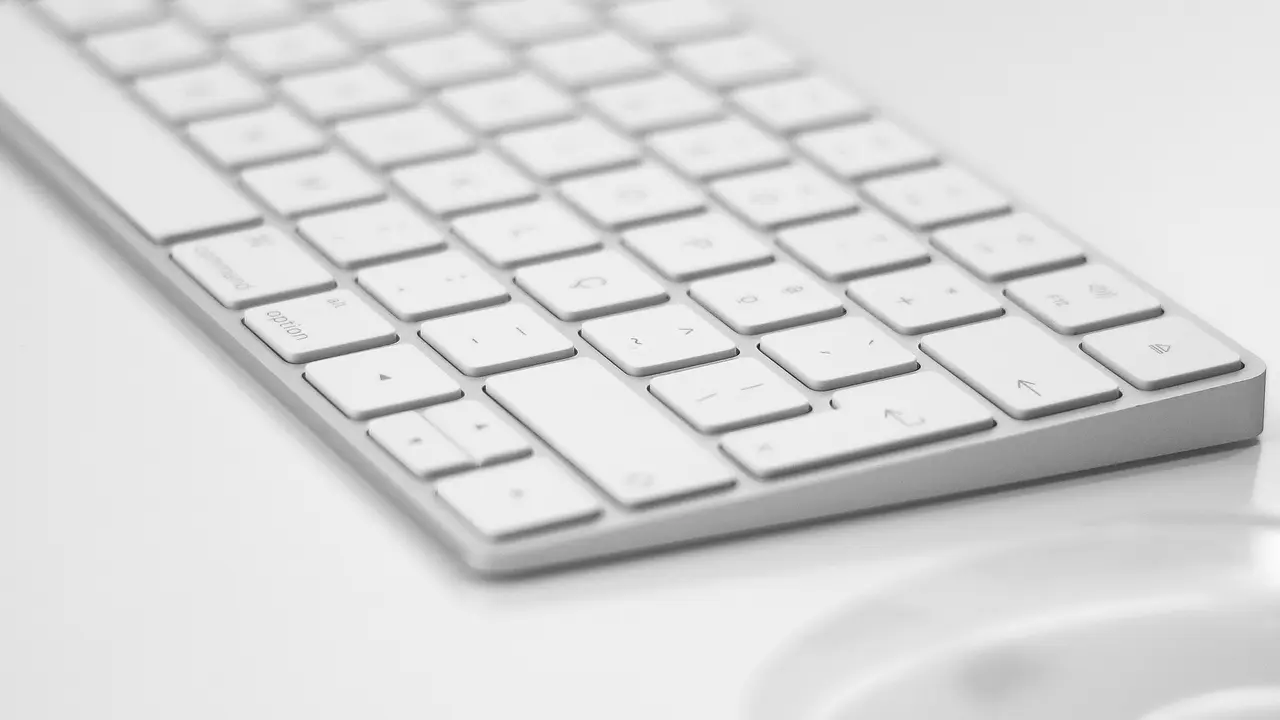
Sei un felice possessore di un Mac e stai cercando un modo per effettuare il tasto destro con tastiera su Mac? Sei nel posto giusto! In questo articolo, ti sveleremo i diversi metodi per accedere facilmente al menu contestuale senza l’uso del mouse. Continua a leggere per scoprire i trucchi e le scorciatoie che renderanno la tua esperienza di utilizzo del Mac ancora più fluida e produttiva.
In qualità di Affiliato Amazon ricevo un guadagno dagli acquisti idonei.
Scoprire come fare tasto destro con tastiera su Mac
Perché utilizzare il tasto destro?
Il tasto destro è una funzione fondamentale che permette di accedere rapidamente a opzioni e funzioni aggiuntive. Usarlo efficacemente può migliorare notevolmente la tua produttività. Ecco alcuni vantaggi di utilizzare il tasto destro con la tastiera:
- Aumento della velocità di navigazione.
- Accesso immediato a funzioni avanzate.
- Riduzione della dipendenza dal mouse.
Le combinazioni di tasti per fare tasto destro con tastiera su Mac
Utilizzare il tasto Control
Una delle maniere più semplici per eseguire il tasto destro su Mac è utilizzare il tasto Control. Ecco come fare:
- Posiziona il cursore sull’elemento desiderato.
- Tieni premuto il tasto Control.
- Clicca sull’elemento utilizzando il tasto sinistro del mouse o il trackpad.
Questo metodo funziona in tutte le applicazioni e ti permette di accedere al menu contestuale senza fare affidamento sul clic destro tradizionale.
Configurare le impostazioni del trackpad
Se preferisci utilizzare il trackpad, puoi configurarlo per abilitare il clic destro. Ecco come fare:
- Vai su Preferenze di Sistema.
- Seleziona Trackpad.
- Nella scheda Point & Click, attiva l’opzione Click secondario.
Una volta abilitata questa funzione, puoi effettuare il tasto destro semplicemente facendo clic con due dita sul trackpad.
In qualità di Affiliato Amazon ricevo un guadagno dagli acquisti idonei.
Alternative per fare tasto destro con tastiera su Mac
Utilizzare la tastiera virtuale
Se hai bisogno di utilizzare il tasto destro e non puoi accedere al mouse o al trackpad, puoi ricorrere alla tastiera virtuale di Mac. Ecco come attivarla:
- Apri Preferenze di Sistema.
- Scegli Accessibilità.
- Seleziona Tastiera, quindi Tastiera virtuale.
Una volta attivata, potrai utilizzare la tastiera virtuale per accedere al menu contestuale facilmente.
Applicazioni di terze parti
Esistono anche applicazioni di terze parti che possono aiutarti a personalizzare la tua esperienza d’uso e a gestire il tasto destro con la tastiera in modi innovativi. Alcune delle più popolari sono:
- BetterTouchTool – Permette di personalizzare le azioni del trackpad e della tastiera.
- Karabiner-Elements – Offre possibilità di rimappare i tasti della tastiera.
- Mouse Keys – Abilita la navigazione usando il tastierino numerico.
Problemi comuni e soluzioni
Se il tasto destro non funziona
Se hai provato i metodi di cui sopra e il tasto destro continua a non funzionare, ecco alcune soluzioni da considerare:
- Assicurati che la tua tastiera o trackpad siano correttamente connessi.
- Controlla le impostazioni delle Preferenze di Sistema per assicurarti che il clic secondario sia abilitato.
- Riavvia il Mac per applicare eventuali modifiche recenti.
Difetti nella configurazione del software
A volte, le impostazioni di accessibilità o altre configurazioni del software possono interferire con l’uso del tasto destro. Controlla:
- Se hai altre app aperte che utilizzano scorciatoie da tastiera.
- Il tuo Mac ha bisogno di aggiornamenti software.
Conclusione
In conclusione, ora hai diversi metodi per scoprire come fare tasto destro con tastiera su Mac, rendendo il tuo lavoro molto più efficiente. Dalla combinazione di tasti Control alle opzioni per configurare il trackpad, le possibilità sono molteplici. Se hai trovato utile questo articolo, non dimenticare di condividerlo con i tuoi amici e di dare un’occhiata ad altri articoli sul nostro blog per migliorare ulteriormente la tua esperienza con il Mac!
In qualità di Affiliato Amazon ricevo un guadagno dagli acquisti idonei.
Articoli recenti su Tastiera Mac
- Quando la tastiera Mac non scrive? Ecco come risolvere!
- Dove si trova il tasto Canc sulla tastiera Mac? Scoprilo ora!
- Scopri Come Scrivere la ñ con la Tastiera del Mac Facilmente!
- Scopri Come Fare i Numeri Romani con la Tastiera Mac!
- Scopri la Magia della ‘A di Posizione Tastiera Mac’!
Link utili per Tastiera Mac
- Le migliori tastiere per Mac del 2025 – Wired Italia
- Guida ufficiale Apple alla tastiera Mac
- Come scegliere una tastiera per Mac – Aranzulla.it
- Migliori tastiere wireless per Mac – TechRadar
- Tastiere compatibili con macOS – MacWorld Italia