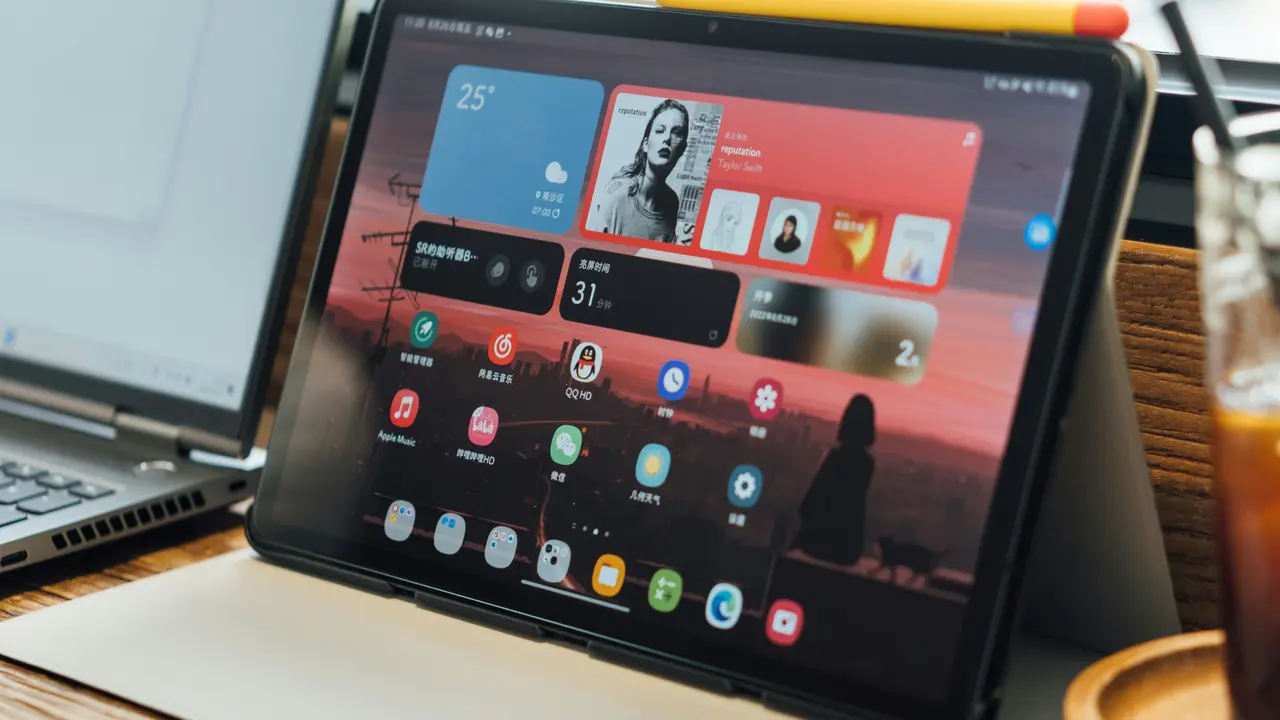
Sei pronto a scoprire come fare uno screenshot sul tablet Samsung in modo facile e veloce? Che tu voglia catturare immagini di messaggi, schermate di giochi o app importanti, questa guida ti garantirà di non perderti nulla. Continua a leggere per scoprire i metodi più efficaci e come utilizzarli al meglio!
In qualità di Affiliato Amazon ricevo un guadagno dagli acquisti idonei.
Metodi per Fare Uno Screenshot Sul Tablet Samsung
Utilizzo dei Tasti Fisici
Il metodo più comune per fare uno screenshot sul tablet Samsung è l’uso dei tasti fisici. Questa tecnica è semplice e veloce, ed ecco come procedere:
- Posiziona lo schermo che desideri catturare.
- Tieni premuto contemporaneamente il tasto Volume Giù e il tasto Accensione.
- Attendi un breve istante fino a sentire un clic e vedere un’animazione di cattura dello schermo.
Una volta che hai fatto lo screenshot, potrai trovarlo nella galleria del tuo dispositivo per modificarlo o condividerlo.
Screenshot con il Superzoom
Un’altra funzionalità utile dei tablet Samsung è il Superzoom. Questo strumento ti consente di fare screenshot estesi, perfetti per catturare intere conversazioni o pagine web. Ecco come utilizzarlo:
- Accedi alla schermata che vuoi screenshot.
- Scorri verso il basso per aprire il menu delle Impostazioni rapidi.
- Cerca l’opzione “Screenshot esteso” e attivala.
- Premi i pulsanti di screenshot come spiegato in precedenza.
Puoi scorrere la schermata e fare uno screenshot dell’intera pagina in un solo colpo!
Strumenti Aggiuntivi per Ottimizzare Gli Screenshot
Modifica Screenshot
Dopo aver realizzato uno screenshot, è possibile modificarlo direttamente dal menu delle notifiche. Tap sulla notifica dello screenshot e accederai a strumenti di modifica. Puoi:
- Croppare l’immagine per rimuovere sezioni indesiderate.
- Aggiungere annotazioni o testo.
- Condividere immediatamente lo screenshot tramite le tue app preferite.
Utilizzare Bixby
Se il tuo tablet Samsung è dotato di Bixby, puoi utilizzare il tuo assistente virtuale per fare screenshot in modo ancora più semplice. Ecco come:
- Attiva Bixby dicendo “Ehi Bixby” o premendo il pulsante Bixby.
- Comanda “Fai uno screenshot”.
Bixby eseguirà l’operazione immediatamente e tu potrai procedere a modificarlo o a salvarlo.
In qualità di Affiliato Amazon ricevo un guadagno dagli acquisti idonei.
Dove Trovare Gli Screenshot
Galleria del Tablet
Dopo aver appreso come fare uno screenshot sul tablet Samsung, è importante sapere dove trovarli. Gli screenshot vengono memorizzati automaticamente nella galleria del dispositivo:
- Apri l’app Galleria.
- Cerca la cartella “Screenshots” o “Screenshot”.
Qui troverai tutte le immagini che hai catturato in un unico luogo, pronte per essere condivise o archiviate.
Gestione degli Screenshot
Per una gestione efficace, considerare di:
- Cancellare screenshot non necessari per liberare spazio.
- Creare album speciali per organizzare screenshot per tema o progetto.
In questo modo sarà più semplice navigare tra le tue immagini e trovarle quando serve!
Consigli Utili per Screenshot Perfetti
Assicurati di avere abbastanza spazio
È fondamentale controllare che nel tuo tablet ci sia spazio sufficiente per salvare gli screenshot. La mancanza di spazio potrebbe impedire il salvataggio delle immagini.
Risoluzione degli Screenshot
La qualità degli screenshot può variare a seconda delle impostazioni del dispositivo. Assicurati di avere impostazioni ottimali per catturare immagini di alta qualità.
Conclusione
In questo articolo, abbiamo esplorato diversi metodi per scoprire come fare uno screenshot sul tablet Samsung, compresi i tasti fisici e le funzioni aggiuntive come il Superzoom e Bixby. Adesso sei pronto a catturare tutto ciò che desideri sul tuo tablet! Se hai trovato utile questo articolo, condividilo con amici e familiari, o dai un’occhiata ai nostri altri articoli per scoprire ulteriori trucchi e suggerimenti sui dispositivi Samsung!
In qualità di Affiliato Amazon ricevo un guadagno dagli acquisti idonei.
Articoli recenti su Samsung Tablet
- Come Ripristinare il Tablet S2 Samsung: Guida Facile e Veloce!
- Scopri come togliere il codice di blocco schermo dal tablet Samsung
- Guida Facile: Come Configurare HO su Tablet Samsung
- Come formattare una SD per tablet Samsung: guida facile e veloce!
- Scopri Come Resettare Samsung Tablet in Pochi Passi Facili!
Link utili per Samsung Tablet
- Samsung Galaxy Tab – Tutti i modelli | Samsung Italia
- I migliori tablet Samsung del 2025 – AndroidWorld
- Recensioni Samsung Tablet – HDblog
- Samsung Tablet: confronto modelli e schede tecniche – Telefonino.net
- Samsung Galaxy Tab: offerte e news – TuttoAndroid