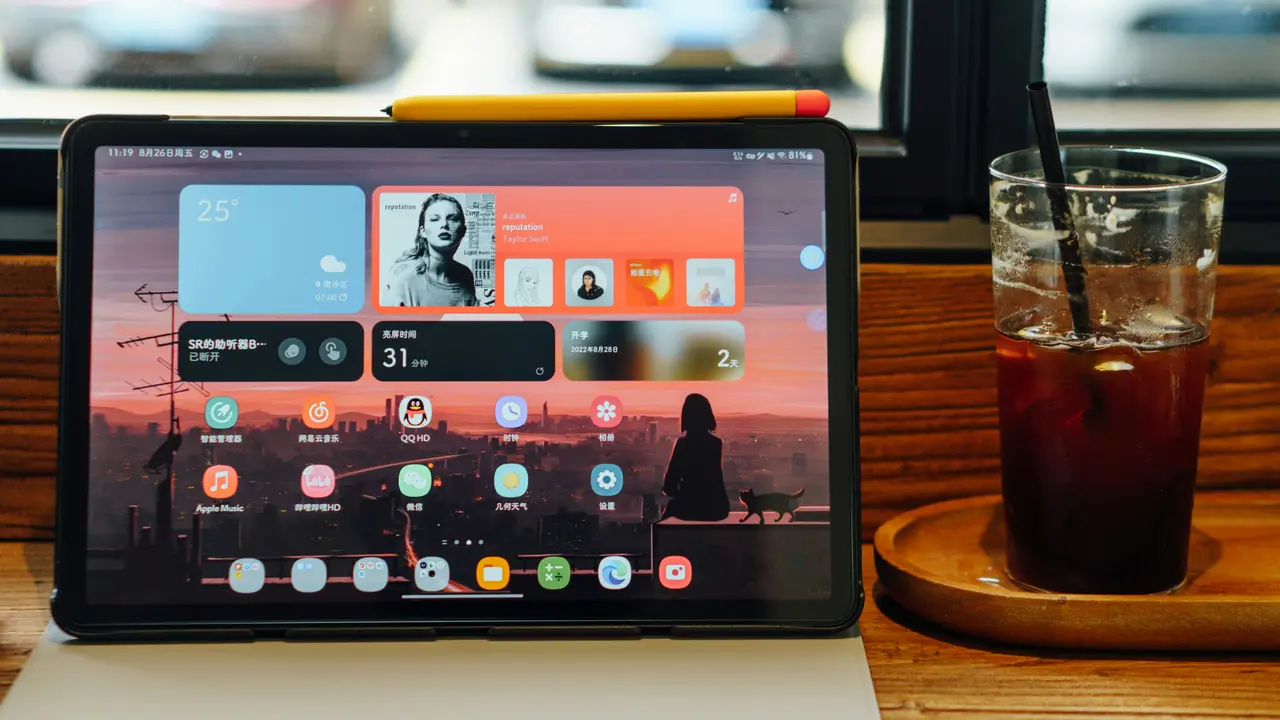
Se hai deciso di espandere la memoria del tuo tablet Samsung, formattare una scheda SD è un passo fondamentale da seguire. In questa guida facile e veloce, ti mostreremo esattamente come formattare una SD per tablet Samsung in pochi semplici passaggi. Scoprirai non solo le tecniche da usare, ma anche alcuni consigli utili per avere un’esperienza senza problemi. Non perdere altro tempo e inizia a leggere!
In qualità di Affiliato Amazon ricevo un guadagno dagli acquisti idonei.
Perché formattare una SD per tablet Samsung?
Formattare la scheda SD è un’operazione importante per diversi motivi. Ecco perché è essenziale sapere come formattare una SD per tablet Samsung:
- Ripristino dello spazio: rimuove file indesiderati e liberi spazio.
- Compatibilità: assicura che la scheda SD funzioni correttamente con il tablet.
- Velocità: migliora la velocità di lettura e scrittura dei dati.
Quando è necessario formattare una SD?
È consigliabile formattare la scheda SD nei seguenti casi:
- Quando si utilizza una scheda SD nuova.
- Se il tablet segnala errori o problemi di accesso alla scheda SD.
- Dopo aver trasferito file tra un computer e la scheda SD.
Come formattare una SD per tablet Samsung attraverso le impostazioni
Ora che conosci i motivi per cui è importante formattare, vediamo insieme come eseguire questa operazione direttamente dalle impostazioni del tuo tablet Samsung.
Passo 1: Accedi alle Impostazioni
Il primo passo per formattare una SD per tablet Samsung è aprire l’app Impostazioni. Puoi trovarla sullo schermo principale o nella lista delle applicazioni.
Passo 2: Seleziona Archiviazione
All’interno delle impostazioni, cerca e seleziona la voce “Archiviazione” per visualizzare tutte le unità disponibili, tra cui la scheda SD.
Passo 3: Scegli la scheda SD
Seleziona la scheda SD che desideri formattare. Di solito, sarà chiamata “Scheda SD” o simile.
Passo 4: Format HDD
Una volta selezionata la scheda, troverai un’opzione per formattarla. Clicca su “Formatta” e conferma la tua scelta. Questo processo eliminerà tutti i dati sulla scheda.
In qualità di Affiliato Amazon ricevo un guadagno dagli acquisti idonei.
Come formattare una SD per tablet Samsung tramite un computer
Se preferisci un’alternativa, puoi anche formattare la scheda SD utilizzando un computer. Ecco come fare:
Passo 1: Collega la scheda SD al computer
Utilizza un lettore di schede per collegare la scheda SD al computer. Assicurati che venga riconosciuta dal sistema operativo.
Passo 2: Accedi a “Questo PC” o “Risorse del computer”
Cerca l’icona della scheda SD nella sezione “Dispositivi e unità”. Fai clic destro sulla scheda per aprire il menu delle opzioni.
Passo 3: Seleziona “Formatta”
Nel menu contestuale, scegli l’opzione “Formatta”. Dovrai selezionare il file system desiderato (consigliamo exFAT per la compatibilità). Poi clicca su “Avvia” per avviare la formattazione.
Passo 4: Completa la formattazione
Dopo che il processo di formattazione è completato, la scheda SD sarà pronta per l’uso con il tuo tablet Samsung.
Problemi comuni durante la formattazione della SD
Durante la procedura di formattazione, potresti incontrare alcuni problemi. Ecco alcune soluzioni per affrontarli:
Impossibile formattare la scheda SD
Se il tablet o il computer non riescono a formattare la scheda SD, prova a:
- Controllare se la scheda SD è protetta da scrittura.
- Utilizzare un’altra porta USB o lettore di schede.
- Controllare se la scheda SD è danneggiata.
File persi dopo la formattazione
Se hai perso file preziosi dopo la formattazione, esistono programmi di recupero dati che possono aiutarti a recuperarli. Tuttavia, è sempre meglio eseguire un backup prima di formattare.
Consigli utili per utilizzare la scheda SD sul tablet Samsung
Per massimizzare l’uso della tua SD, segui questi suggerimenti:
- Effettua regolarmente il backup dei dati importanti.
- Evita di rimuovere la scheda SD mentre il tablet è acceso.
- Controlla periodicamente lo stato della scheda per evitare perdita di dati.
Conclusione
In conclusione, sapere come formattare una SD per tablet Samsung è essenziale per ottimizzare la tua esperienza d’uso. Abbiamo esplorato i motivi per formattare, le procedure da seguire e i problemi comuni da affrontare. Non dimenticare di eseguire queste operazioni periodicamente per mantenere la tua scheda SD in ottima forma. Se hai trovato utile questa guida, condividila con i tuoi amici e dai un’occhiata ad altri articoli sul nostro blog per ulteriori informazioni utili!
In qualità di Affiliato Amazon ricevo un guadagno dagli acquisti idonei.
Articoli recenti su Samsung Tablet
- Scopri Come Resettare Samsung Tablet in Pochi Passi Facili!
- Scopri Come Pulire Cache Tablet Samsung A in Pochi Passi!
- Scopri Come Formattare Tablet Samsung Tab 3 in Pochi Semplici Passi
- Come si Recupera Password Accesso Tablet Samsung: Guida Facile!
- Dove Trovo i Download su Tablet Samsung S2: Scoprilo Subito!
Link utili per Samsung Tablet
- Samsung Galaxy Tab – Tutti i modelli | Samsung Italia
- I migliori tablet Samsung del 2025 – AndroidWorld
- Recensioni Samsung Tablet – HDblog
- Samsung Tablet: confronto modelli e schede tecniche – Telefonino.net
- Samsung Galaxy Tab: offerte e news – TuttoAndroid