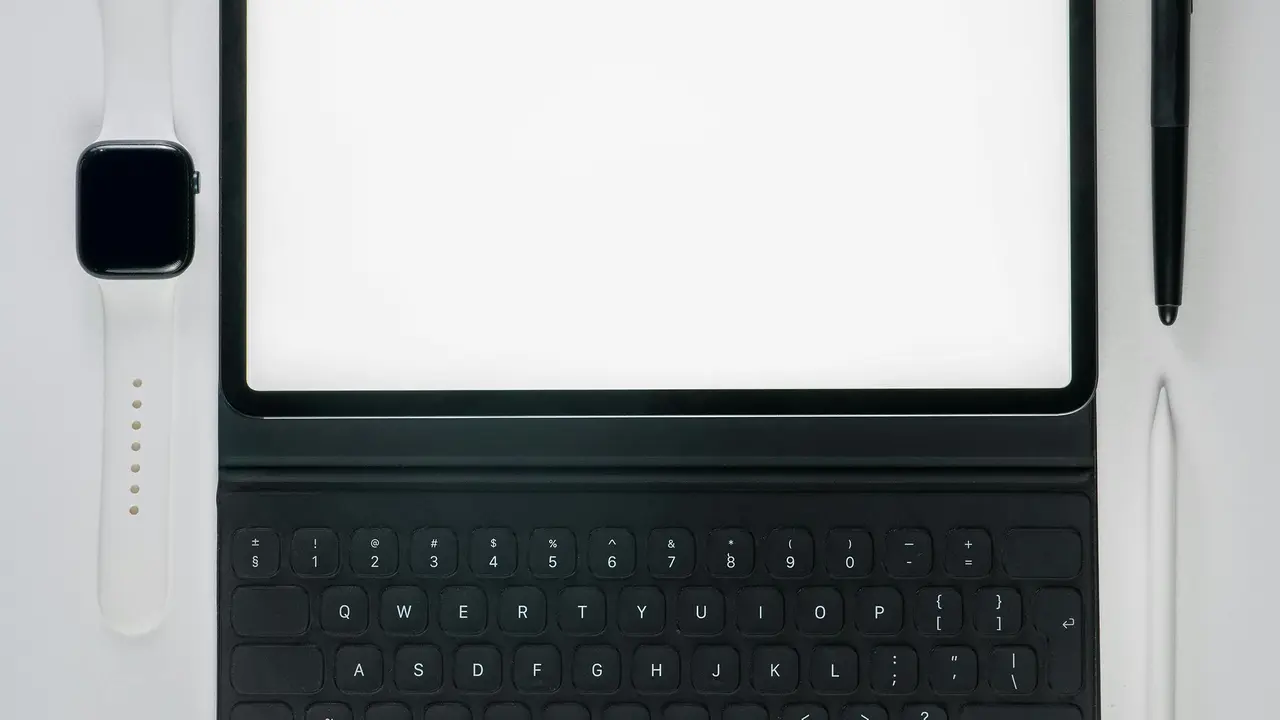
Sei stanco di utilizzare la tastiera touch del tuo dispositivo Android? Vuoi scoprire come gestire la tastiera PC su Android wireless per migliorare la tua esperienza di scrittura? In questa guida pratica, esploreremo i diversi metodi per collegare e utilizzare una tastiera PC con il tuo dispositivo Android, rendendo la digitazione più comoda e veloce. Preparati a svelare i segreti che renderanno il tuo lavoro più efficiente!
In qualità di Affiliato Amazon ricevo un guadagno dagli acquisti idonei.
Come Collegare una Tastiera PC su Android Wireless
Collegare una tastiera PC su Android wireless è un processo semplice e veloce. Ci sono diversi modi per farlo, che variano in base ai dispositivi e alle esigenze dell’utente.
Utilizzare il Bluetooth per la Connessione
La maggior parte delle tastiere wireless utilizza la tecnologia Bluetooth. Ecco i passi da seguire per effettuare la connessione:
- Assicurati che la tua tastiera sia accesa e in modalità di accoppiamento.
- Accedi alle impostazioni del tuo dispositivo Android e seleziona “Bluetooth”.
- Attiva il Bluetooth se non lo è già e attendi che il dispositivo rilevi la tastiera.
- Quando la tastiera appare nell’elenco dei dispositivi disponibili, selezionala per completare l’accoppiamento.
Una volta completata la connessione, potrai utilizzare la tastiera PC per digitare sul tuo dispositivo Android.
Utilizzare un Dongle USB Wireless
Alcune tastiere wireless sono dotate di un dongle USB. Se il tuo dispositivo Android supporta l’OTG (On-The-Go), puoi seguire questi passaggi:
- Collega il dongle USB a un adattatore USB-OTG.
- Collega l’adattatore al tuo dispositivo Android.
- La tastiera dovrebbe essere riconosciuta immediatamente, permettendoti di utilizzarla senza ulteriori configurazioni.
Configurare le Impostazioni della Tastiera su Android
Una volta collegata la tastiera PC, è importante configurarli correttamente per migliorare l’esperienza d’uso. Ecco come farlo:
Modificare le Impostazioni della Tastiera
Puoi personalizzare le impostazioni della tastiera dalle impostazioni di sistema del tuo Android. Per farlo:
- Vai su “Impostazioni”.
- Seleziona “Lingua e immissione”.
- Cerca la tua tastiera nell’elenco e scegli le opzioni di personalizzazione.
Qui potrai modificare la lingua, abilitare le scorciatoie da tastiera e altro ancora.
Attivare i Suggerimenti Automatici e Correzione dei Testi
Se lo desideri, puoi anche abilitare i suggerimenti automatici e la correzione del testo, rendendo la digitazione ancora più fluida. Assicurati di esplorare queste opzioni nelle impostazioni della tastiera per ottimizzarla in base alle tue necessità.
In qualità di Affiliato Amazon ricevo un guadagno dagli acquisti idonei.
Applicazioni Utili per Gestire la Tastiera su Android
Esistono diverse applicazioni che possono aiutarti a gestire e personalizzare la tua tastiera su Android, rendendo la tua esperienza di scrittura ancora più efficace.
Applicazioni per Tastiere Alternativa
Puoi considerare l’installazione di tastiere alternative dal Google Play Store, alcune delle quali offrono funzionalità avanzate. Ecco alcune opzioni:
- Gboard: La tastiera di Google è estremamente popolare e offre una serie di funzionalità utili.
- SwiftKey: Con la sua intelligenza artificiale, predice il tuo percorso di digitazione per velocizzare il processo.
- AnySoftKeyboard: Questa è un’ottima opzione per chi cerca personalizzazione e funzionalità avanzate.
App di Mapping dei Tasti
Se desideri ulteriormente personalizzare la tua esperienza, potresti voler installare un’app di mapping dei tasti, come Button Mapper, che ti permette di personalizzare le funzioni dei tasti sulla tua tastiera.
Risoluzione dei Problemi Comuni
Potrebbero sorgere alcuni problemi durante l’utilizzo della tastiera PC su Android. Ecco come affrontarli:
Problemi di Connessione Bluetooth
Se riscontri difficoltà nella connessione, prova a:
- Assicurarti che la tastiera sia carica e accesa.
- Riavviare sia il dispositivo Android che la tastiera.
- Controllare se il Bluetooth è attivato sul tuo dispositivo.
Tastiera Non Riconosciuta
Se la tastiera non viene riconosciuta, puoi provare ad effettuare i seguenti passaggi:
- Rimuovi la tastiera dalle impostazioni Bluetooth e ripeti il processo di accoppiamento.
- Controlla che il dongle USB sia collegato correttamente nel caso di una tastiera con connessione USB.
Vantaggi di Gestire la Tastiera PC su Android Wireless
Utilizzare una tastiera PC su Android wireless presenta numerosi vantaggi, come:
- Maggiore Comfort: Una tastiera fisica offre un’esperienza di digitazione molto più confortevole rispetto a una tastiera touch.
- Aumento della Produttività: Potrai scrivere più velocemente e in modo più efficiente, specialmente per attività che richiedono lunghe sessioni di scrittura.
- Versatilità: Puoi utilizzare la tastiera con più dispositivi, passando facilmente dal PC al dispositivo Android.
Conclusione
In sintesi, ora sai come gestire la tastiera PC su Android wireless per migliorare la tua esperienza di digitazione. Abbiamo esplorato i metodi di connessione, le impostazioni da personalizzare, le app utili e come affrontare problemi comuni. Non perdere tempo e inizia subito a utilizzare la tua tastiera per rendere il lavoro su Android più efficiente! Se hai trovato utile questo articolo, condividilo con amici e familiari o scopri i nostri altri contenuti per ulteriori approfondimenti sulla tecnologia.
In qualità di Affiliato Amazon ricevo un guadagno dagli acquisti idonei.
Articoli recenti su Tastiera Android
- Scopri come cambiare tastiera gialla Android in pochi passaggi!
- Scopri Come Si Mette la Chiocciola su Tastiera Android!
- Scopri Come Cambiare Tastiera Android in 5 Semplici Passi!
- Come installare una tastiera USB su tablet Android: guida facile!
- Guida Facile: Come Passare in Huawei P8 alla Tastiera Android
Link utili per Tastiera Android
- Le migliori tastiere Android del 2025 – AndroidWorld
- Le 10 migliori tastiere per Android – Libero Tecnologia
- Gboard: tutto sulla tastiera Google per Android – Google Support
- Come cambiare tastiera su Android – Aranzulla.it
- Le migliori app tastiera Android – Androidiani