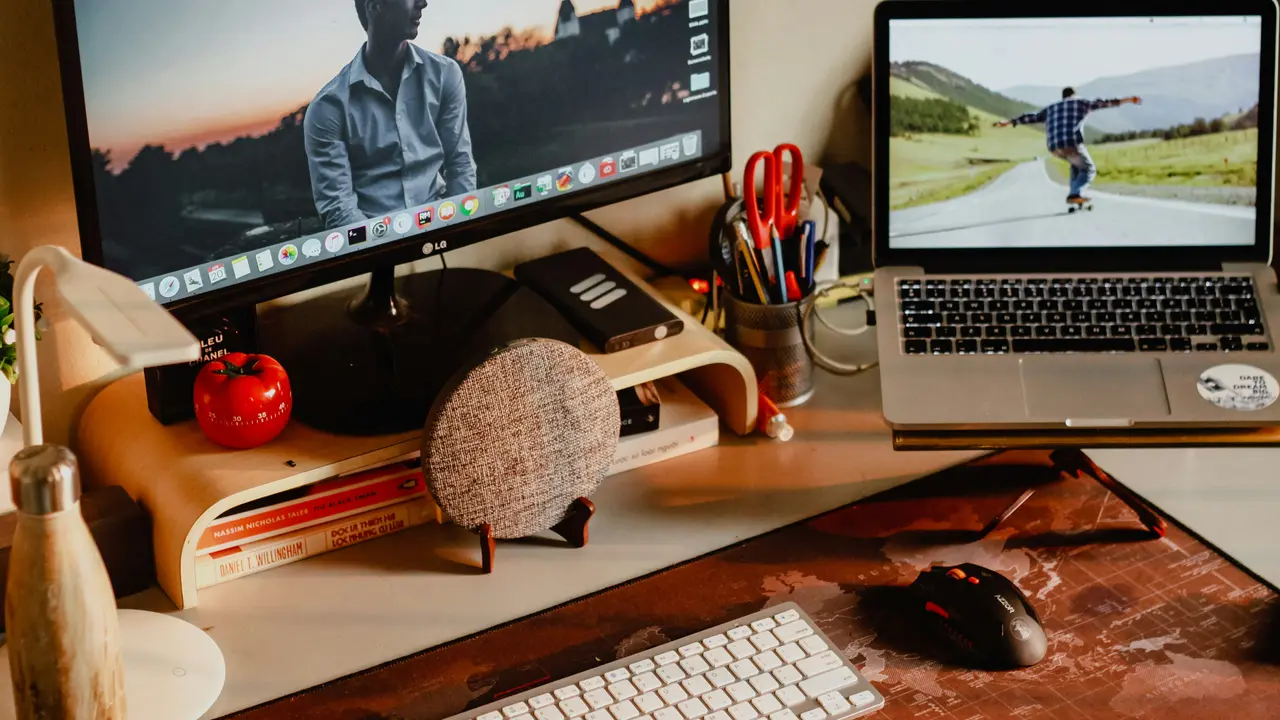
Sei stanco della tua configurazione di lavoro attuale e ti stai chiedendo come girare monitor PC per migliorare la tua esperienza visiva? Sei nel posto giusto! In questa guida pratica, esploreremo i diversi metodi per ottimizzare l’orientamento del tuo schermo, che tu sia un gamer, un professionista o semplicemente un appassionato di tecnologia. Iniziamo subito!
In qualità di Affiliato Amazon ricevo un guadagno dagli acquisti idonei.
Perché è Importante Sapere Come Girare Monitor PC
La rotazione del monitor può apportare numerosi vantaggi, scegliendo l’orientamento giusto per le tue esigenze. Ecco alcune ragioni per cui dovresti considerare di girare il tuo monitor:
- Maggiore comfort visivo durante l’uso quotidiano.
- Aumento della produttività, specialmente per chi lavora con fogli di calcolo o documenti lunghi.
- Migliore esperienza di gioco e visione di contenuti multimediali.
Tipi di Monitor e Loro Rotazione
Non tutti i monitor supportano le stesse opzioni di rotazione. Ecco i principali tipi di monitor e ciò che devi sapere:
- Monitor Fissi: Questi monitor non sono progettati per ruotare, ma è possibile modificarne l’inclinazione.
- Monitor Pivot: Alcuni modelli consentono la rotazione verticale, ideali per la lettura di documenti.
- Monitor Curvi: Anche se meno comuni, offrono un’esperienza immersiva in diverse configurazioni.
Come Girare Monitor PC: Opzioni Software
Se desideri sapere come girare monitor PC attraverso software, ci sono varie soluzioni disponibili. La maggior parte dei moderni sistemi operativi offre funzionalità di rotazione integrate.
Windows
Se utilizzi Windows, seguire questi passi è semplice:
- Fai clic con il tasto destro del mouse sul desktop e seleziona “Impostazioni schermo”.
- Scorri verso il basso fino a trovare “Orientamento” e scegli tra “Orizzontale” e “Verticale”.
- Applica le modifiche e verifica se tutto è configurato correttamente.
MacOS
Per gli utenti Mac, il processo è leggermente diverso:
- Vai alle “Preferenze di Sistema” e seleziona “Monitor”.
- Scegli l’opzione “Ruota” se disponibile e seleziona l’orientamento desiderato.
- Conferma le modifiche cliccando su “OK”.
Software di Terze Parti
Esistono anche software di terze parti che possono aiutarti a gestire e ottimizzare l’orientamento del monitor. Alcuni di questi includono:
- DisplayFusion: Permette di gestire più schermi e personalizzare impostazioni avanzate.
- UltraMon: Utile per il monitoraggio dello schermo e la rotazione.
In qualità di Affiliato Amazon ricevo un guadagno dagli acquisti idonei.
Come Girare Monitor PC: Opzioni Fisiche
Oltre alle opzioni software, ci sono diverse tecniche fisiche per girare il monitor, specialmente se desideri migliorare l’ergonomia della tua postazione di lavoro.
Utilizzare un Supporto Regolabile
Un supporto per monitor regolabile è essenziale per chi passa molte ore davanti allo schermo. Ecco perché:
- Consente di modificare facilmente l’altezza, l’inclinazione e la rotazione del monitor.
- Migliora la postura di lavoro, riducendo il rischio di affaticamento.
Montaggio a Parete
Un’altra opzione è il montaggio a parete, che offre diversi vantaggi:
- Consente di risparmiare spazio sulla scrivania.
- Facilita la rotazione del monitor in base all’angolo di visione desiderato.
Come Risolvere Problemi Comuni Durante la Rotazione del Monitor
Potresti incontrare alcune difficoltà mentre tenti di girare il monitor del tuo PC. Ecco alcune soluzioni a problemi comuni:
Impostazioni Non Applicate
Se le modifiche non vengono salvate, prova a riavviare il PC dopo aver applicato le modifiche. Se il problema persiste, assicurati che i driver della scheda video siano aggiornati.
Rotazione Non Disponibile
In alcuni casi, l’opzione di rotazione potrebbe non essere disponibile. Controlla che il monitor supporti la funzione e verifica le impostazioni del driver video.
Problemi di Compatibilità
Se utilizzi più monitor, potrebbero sorgere problemi di compatibilità. Assicurati che siano configurati correttamente e verificando le impostazioni nel pannello di controllo.
Conclusione
Abbiamo esplorato diversi metodi su come girare monitor PC, toccando aspetti sia software che fisici. Che tu stia cercando un modo per migliorare la tua postura o semplicemente per ottimizzare la tua configurazione, le informazioni di questa guida possono esserti preziose. Non dimenticare di condividere questo articolo o di dare un’occhiata ad altre risorse sul nostro blog per ulteriori suggerimenti tecnologici!
In qualità di Affiliato Amazon ricevo un guadagno dagli acquisti idonei.
Articoli recenti su Monitor Pc
- Cosa Significa Assenza di Ingresso sul Monitor PC? Scoprilo Ora!
- Scopri Come Mettere un Secondo Monitor al PC con Windows 10
- Come Scegliere il Monitor PC: Guida Definitiva per il Tuo Setup
- Scopri Come Collegare Monitor da Studio al PC in Pochi Passi!
- Come collegare monitor TV e PC: la guida definitiva!
Link utili per Monitor Pc
- Guida ai migliori monitor per PC – Tom’s Hardware
- Come scegliere il monitor giusto per il tuo PC – PCMag
- Recensioni e test monitor PC – TechRadar
- Configurazione display Windows – Microsoft Support
- Ultime novità sui monitor per PC – CNET