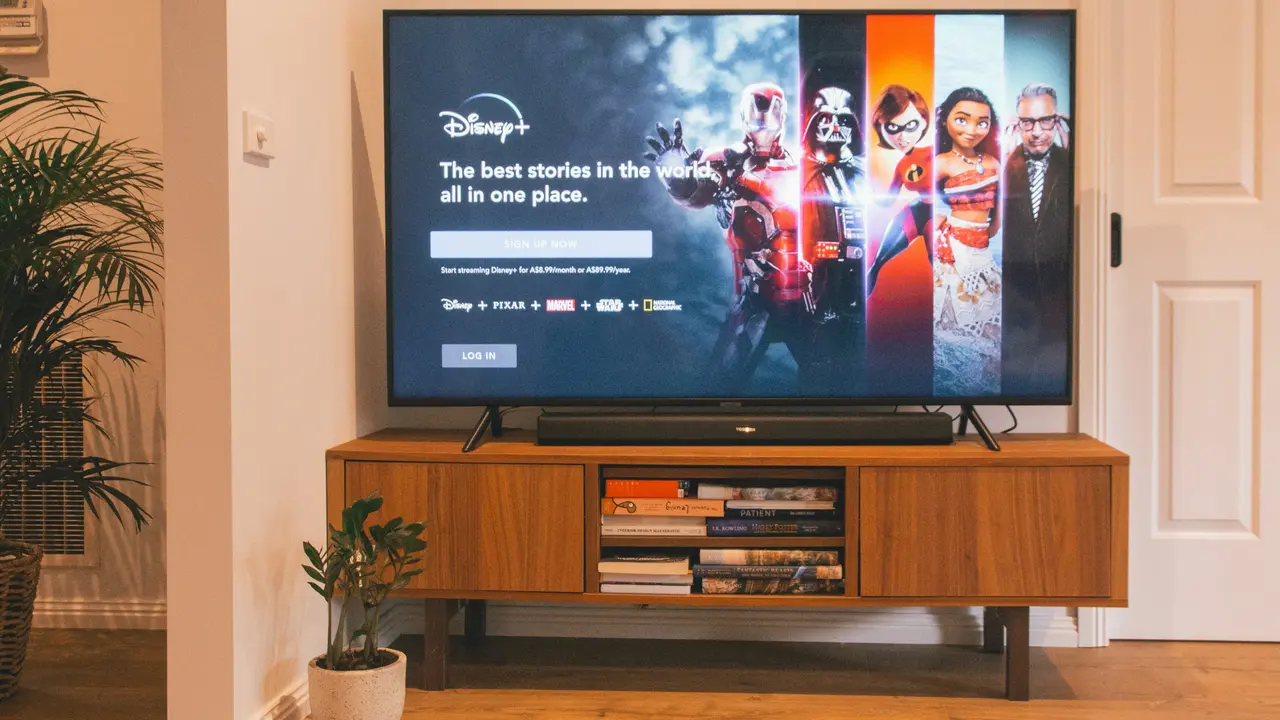
Sei curioso di sapere come guardare la smart TV LG sul PC? In questo articolo, ti guideremo passo dopo passo in un processo semplice e diretto per collegare questi due dispositivi. Scoprirai metodi efficaci per visualizzare il contenuto della tua TV direttamente sul tuo computer, così potrai goderti i tuoi programmi e film preferiti in modo versatile e pratico. Pronto per cominciare?
In qualità di Affiliato Amazon ricevo un guadagno dagli acquisti idonei.
Panoramica sulle connessioni tra Smart TV LG e PC
Che cosa sono Smart TV e PC?
Le Smart TV sono televisioni avanzate che consentono di accedere a Internet e a varie applicazioni di streaming. D’altra parte, il PC è un dispositivo versatile utilizzato per la navigazione, la produttività e l’intrattenimento. Collegare questi due dispositivi può migliorare notevolmente la tua esperienza di visualizzazione.
Perché collegare la tua Smart TV LG al PC?
Ci sono diversi motivi per cui potresti voler sapere come guardare la smart TV LG sul PC:
- Streaming di contenuti da piattaforme diverse.
- Visualizzazione di filmati locali sul grande schermo.
- Utilizzo di applicazioni di terze parti non disponibili sulla TV.
Metodi per guardare la Smart TV LG sul PC
Utilizzo di Screen Mirroring
Lo screen mirroring è un metodo semplice per visualizzare il contenuto della tua Smart TV LG sul PC. Questa funzione è utile per condividere facilmente foto, video e presentazioni.
Per utilizzare lo screen mirroring, assicurati che entrambi i dispositivi siano sulla stessa rete Wi-Fi. Segui questi passaggi:
- Attiva la funzione di mirroring sulla tua Smart TV LG.
- Sul PC, vai su “Impostazioni” e quindi su “Dispositivi” per aggiungere un dispositivo Bluetooth o altri dispositivi.
- Seleziona la tua TV dall’elenco dei dispositivi disponibili.
In qualità di Affiliato Amazon ricevo un guadagno dagli acquisti idonei.
Connessione tramite cavo HDMI
Un altro metodo efficace su come guardare la smart TV LG sul PC è l’uso di un cavo HDMI. Questa soluzione offre una connessione diretta e affidabile tra i due dispositivi. Ecco come fare:
- Collega un’estremità del cavo HDMI alla porta HDMI del PC.
- Collega l’altra estremità alla porta HDMI della tua Smart TV LG.
- Seleziona l’ingresso HDMI corretto sulla tua TV usando il telecomando.
Una volta fatto, dovresti vedere il desktop del tuo PC apparire sullo schermo della TV.
Utilizzo di software di terze parti
Se vuoi un metodo più avanzato, puoi utilizzare software di terze parti per facilitare la connessione tra la tua Smart TV LG e il PC. Programmi come VLC Media Player e Plex possono aiutarti a riprodurre file multimediali facilmente.
Per utilizzare VLC, segui questi passaggi:
- Installa VLC sul tuo PC.
- Apri VLC e seleziona “Media” dal menu.
- Clicca su “Stream” e seleziona il file che desideri riprodurre sulla tua TV.
- Scegli la tua Smart TV LG dalla lista dei dispositivi disponibili.
Risoluzione dei problemi comuni
Problemi di connessione
Se hai difficoltà a collegare la tua Smart TV LG al PC, ecco alcuni problemi comuni e soluzioni:
- Controlla che entrambi i dispositivi siano connessi alla stessa rete Wi-Fi.
- Assicurati che il protocollo di mirroring sia attivato sulla TV.
- Riavvia entrambi i dispositivi per risolvere eventuali glitch temporanei.
Qualità dell’immagine o del suono scadente
Se noti che la qualità dell’immagine o del suono non è soddisfacente, prova a:
- Controllare le impostazioni di risoluzione nelle impostazioni del PC.
- Controllare la qualità della connessione HDMI, assicurandoti che il cavo sia di buona qualità.
Conclusioni: Goditi la tua Smart TV LG sul PC!
In questo articolo, abbiamo esplorato diversi metodi su come guardare la smart TV LG sul PC, dal mirroring alla connessione tramite cavo HDMI e all’uso di software di terze parti. Con questi semplici passaggi, sarai in grado di goderti i tuoi contenuti preferiti in modo ancora più pratico. Non dimenticare di condividere questo articolo con amici e familiari e di dare un’occhiata ad altri post sul nostro blog per ulteriori suggerimenti utili!
In qualità di Affiliato Amazon ricevo un guadagno dagli acquisti idonei.
Articoli recenti su Tv LG
- Scopri Come Togliere la Radio dalla TV LG in Pochi Semplici Passi!
- Come Ascoltare TV Smart LG con Cuffie: Guida Semplice e Veloce!
- Scopri Come Aggiornare Browser TV LG in Pochi Semplici Passi!
- Quale decoder mettere nella TV LG 55B6V? La guida definitiva!
- Scopri Come Installare Now TV su LG Smart TV in Pochi Passi!
Link utili per Tv LG
- Guida ai migliori TV LG del 2025 – HDblog
- Catalogo TV LG – Sito ufficiale LG Italia
- Recensioni TV LG OLED e NanoCell – Tom’s Hardware
- Come scegliere una TV LG – Wired Italia
- Supporto e assistenza TV LG – LG Italia