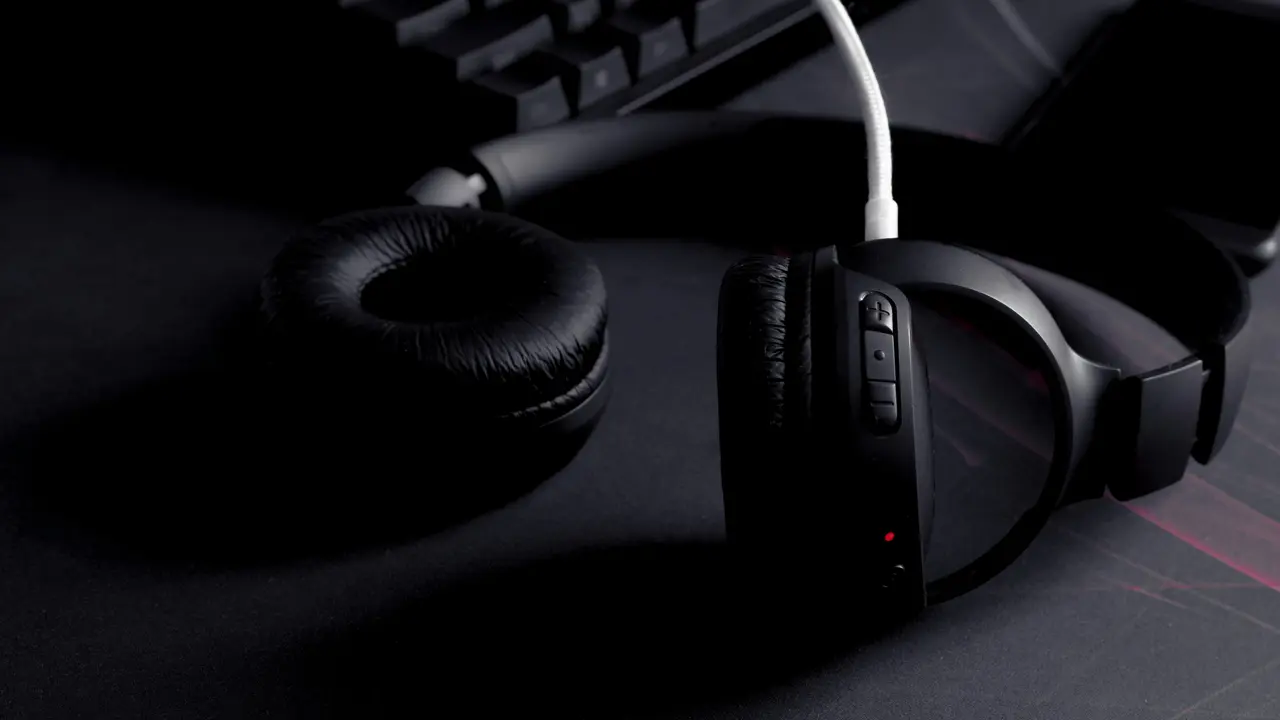
Sei stanco di cavi ingombranti e desideri goderti la libertà di movimento mentre ascolti musica o guardi film? In questa guida facile, ti mostreremo come impostare cuffia bluetooth su PC in soli 3 semplici passi. Ti guideremo attraverso ogni fase del processo per assicurarti che la tua esperienza audio sia senza problemi e piacevole.
In qualità di Affiliato Amazon ricevo un guadagno dagli acquisti idonei.
Passo 1: Verifica le Impostazioni Bluetooth del tuo PC
Controlla la Compatibilità Bluetooth
Prima di procedere, è importante assicurarsi che il tuo PC sia dotato della tecnologia Bluetooth. Puoi verificare se il tuo dispositivo ha il Bluetooth seguendo questi passaggi:
- Vai su “Start” e seleziona “Impostazioni”.
- Clicca su “Dispositivi”.
- Controlla se nella sezione “Bluetooth e altri dispositivi” è presente l’opzione per attivare il Bluetooth.
Abilita il Bluetooth
Se il tuo PC supporta il Bluetooth, assicurati di abilitarlo:
- All’interno della sezione “Bluetooth e altri dispositivi”, attiva l’interruttore per rendere il Bluetooth disponibile.
- Attendi qualche istante fino a quando il tuo PC rileva i dispositivi Bluetooth disponibili.
Passo 2: Metti in Modalità di Associazione le tue Cuffie Bluetooth
Attiva la Modalità di Associazione
Per collegare le cuffie bluetooth con il tuo PC, devi mettere le cuffie in modalità di associazione. Questo è generalmente fatto seguendo questi passaggi:
- Accendi le cuffie Bluetooth.
- Tieniti premuto il pulsante di accensione o il pulsante dedicato alla connessione Bluetooth fino a quando una spia LED inizia a lampeggiare.
Controlla il Manuale delle Cuffie
Se hai difficoltà a mettere in modalità di associazione le tue cuffie, consulta il manuale d’uso fornito con il prodotto. Le istruzioni possono variare a seconda della marca e del modello delle cuffie.
Passo 3: Collega le Cuffie Bluetooth al PC
In qualità di Affiliato Amazon ricevo un guadagno dagli acquisti idonei.
Accedi alla Sezione di Associazione
Una volta che le cuffie sono in modalità di associazione, è il momento di collegarle al tuo PC:
- Torna nella sezione “Impostazioni” del tuo PC e seleziona “Dispositivi”.
- Clicca su “Aggiungi Bluetooth o altro dispositivo”.
- Seleziona “Bluetooth” e il tuo PC inizierà a cercare i dispositivi disponibili.
Seleziona le Cuffie e Completa la Connessione
Quando il tuo PC rileva le cuffie Bluetooth, apparirà un elenco con il loro nome. Seleziona le cuffie e clicca su “Connetti”. Dopo un breve attesa, riceverai una notifica che conferma che le cuffie sono state collegate con successo.
Risoluzione dei Problemi Comuni
Cosa Fare se Non Riesci a Connettere le Cuffie
A volte, potresti riscontrare delle difficoltà nel connettere le cuffie Bluetooth. Ecco alcuni suggerimenti per risolvere i problemi più comuni:
- Assicurati che le cuffie siano cariche.
- Riavvia il PC e prova di nuovo.
- Verifica che le cuffie non siano già associate ad un altro dispositivo.
Controlla il Volume e le Impostazioni Audio
Dopo aver collegato le cuffie, controlla che il volume non sia abbassato e che il tuo PC stia utilizzando le cuffie come dispositivo di output audio. Puoi controllare le impostazioni audio seguendo questi passaggi:
- Fai clic sull’icona del volume sulla barra delle applicazioni.
- Seleziona le cuffie come dispositivo predefinito.
Benefici delle Cuffie Bluetooth su PC
Libertà di Movimento
Una delle principali ragioni per cui molti utenti scelgono cuffie Bluetooth è la libertà di movimento. Potrai alzarti e spostarti senza la paura di allontanarti dal PC o di rimanere impigliato nei cavi.
Qualità Audio Superiore
Oggi, molte cuffie Bluetooth offrono una qualità audio paragonabile a quella delle cuffie cablate, permettendoti di goderti l’audio in alta qualità senza compromessi.
Conclusione
In questo articolo abbiamo scoperto insieme come impostare cuffia bluetooth su PC in soli tre semplici passi, dalla verifica della compatibilità Bluetooth all’associazione delle cuffie. Seguendo questi passaggi, potrai goderti la libertà e la comodità delle cuffie wireless. Se hai trovato utile questa guida, non esitare a condividerla con amici e familiari o a dare un’occhiata ad altri articoli sul nostro blog per ulteriori suggerimenti e trucchi tecnologici!
In qualità di Affiliato Amazon ricevo un guadagno dagli acquisti idonei.
Articoli recenti su Cuffie Pc
- Come collegare le cuffie Bose al PC: Guida semplice e veloce!
- Scopri come collegare le cuffie al PC per Fortnite facilmente!
- Come impostare una cuffia bluetooth su un PC in pochi passi!
- Come Usare Cuffie WiFi con PC: Guida Semplice e Pratica!
- Come ascoltare audio PC con cuffie e altoparlanti: ecco come!
Link utili per Cuffie Pc
- Guida all’acquisto di cuffie per PC – Tom’s Hardware
- Come scegliere le cuffie da gaming per PC – PC Gamer
- Recensioni cuffie PC e accessori audio – TechRadar
- Configurare le cuffie su PC Windows – Microsoft Support
- Migliori cuffie PC 2025 – CNET