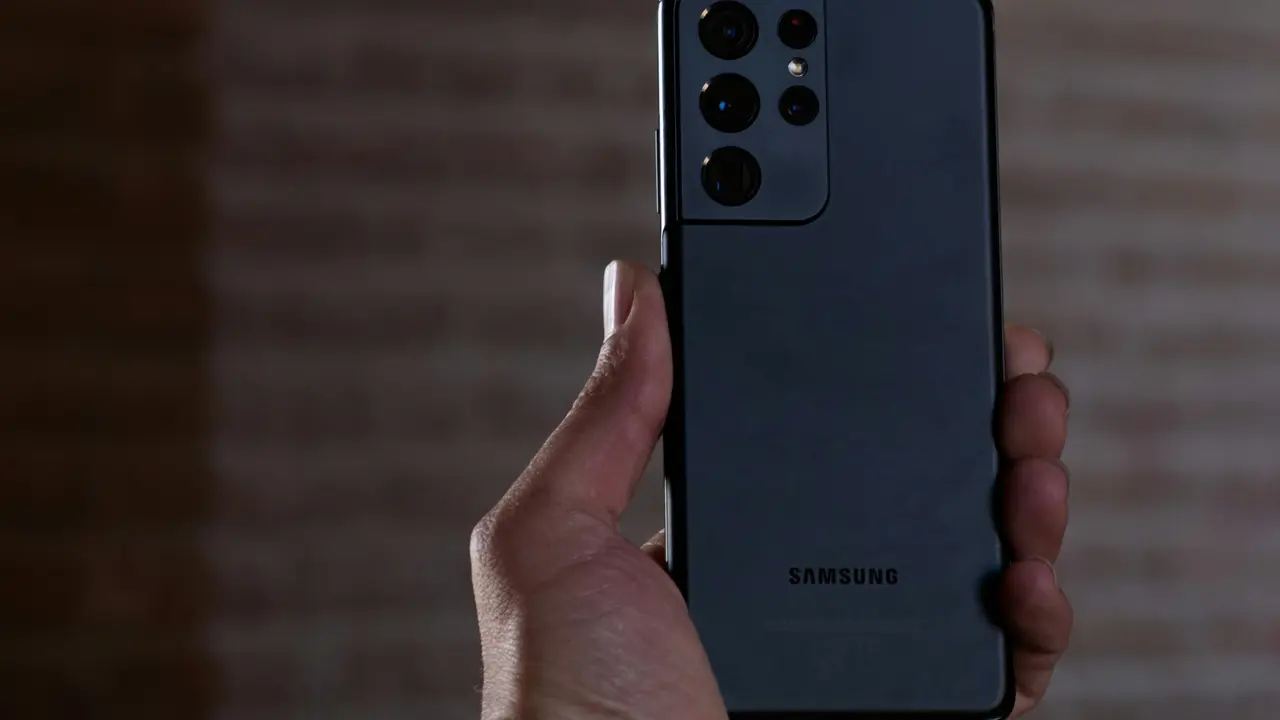
Se sei un possessore di un Samsung Galaxy S7 Edge e ti stai chiedendo “come impostare data samsung galaxy s7 edge”, sei nel posto giusto! In questo articolo esploreremo insieme i semplici passi per configurare correttamente la data sul tuo dispositivo. Non solo ti daremo le istruzioni necessarie, ma ti forniremo anche alcuni suggerimenti utili per ottimizzare l’uso del tuo smartphone. Continua a leggere per scoprire tutto ciò che devi sapere!
In qualità di Affiliato Amazon ricevo un guadagno dagli acquisti idonei.
Passaggi fondamentali su come impostare la data Samsung Galaxy S7 Edge
Accedere alle impostazioni del dispositivo
Il primo passo per scoprire come impostare la data sul Samsung Galaxy S7 Edge è accedere alle impostazioni del tuo dispositivo. Ecco come procedere:
- Tocca l’icona “App” sulla schermata principale.
- Cerca e seleziona “Impostazioni”.
Trovare la sezione di data e ora
Una volta aperte le impostazioni, dovrai trovare l’area dedicata alla gestione della data e dell’ora. Segui questi semplici passaggi:
- Scorri verso il basso e seleziona “Data e ora”.
- Qui troverai le opzioni per modificare il formato della data e dell’ora.
Come modificare la data e l’ora sul Samsung Galaxy S7 Edge
Impostare manualmente la data e l’ora
Se desideri impostare manualmente la data sul tuo Samsung Galaxy S7 Edge, segui queste istruzioni:
- Disattiva l’opzione “Data e ora automatiche”.
- Una volta disattivata, potrai toccare “Imposta data” per selezionare la data desiderata.
- Dopo aver impostato la data, tocca “Imposta ora” per configurare l’orario.
Sincronizzazione automatica con il provider di rete
Se preferisci che il tuo Samsung Galaxy S7 Edge imposti automaticamente la data e l’ora, puoi attivare la sincronizzazione automatica. Ecco come fare:
- Attiva l’opzione “Data e ora automatiche”.
- Assicurati che il tuo dispositivo sia connesso a Internet, in modo da ricevere le informazioni aggiornate dal provider di rete.
In qualità di Affiliato Amazon ricevo un guadagno dagli acquisti idonei.
Consigli utili per una corretta gestione della data e ora
Controllare le impostazioni del fuso orario
Un aspetto cruciale nel capire come impostare la data sul Samsung Galaxy S7 Edge è la gestione del fuso orario. Assicurati che il tuo fuso orario sia impostato correttamente per evitare confusioni. Puoi cambiarlo seguendo questi passaggi:
- Torna alla sezione “Data e ora”.
- Seleziona “Fuso orario” e scegli la tua posizione attuale.
Utilizzare il formato ora preferito
È importante anche scegliere il formato dell’ora secondo le tue preferenze. Puoi optare per il formato 12 ore o 24 ore:
- All’interno della sezione “Data e ora”, cerca l’opzione “Formato ora”.
- Seleziona il formato che preferisci.
Risolvere problemi comuni relativi alla data e ora
Data e ora non aggiornate
Se noti che la data e l’ora non si aggiornano correttamente, prova a seguire questi suggerimenti:
- Controlla la connessione a Internet.
- Riavvia il dispositivo.
- Disattiva e riattiva l’impostazione “Data e ora automatiche”.
Impostazioni di rete
Se il problema persiste, potrebbe essere utile controllare le impostazioni di rete. Assicurati di avere un segnale di rete forte e funzionante, poiché una connessione debole può influenzare la sincronizzazione della data e ora.
Considerazioni finali su come impostare data Samsung Galaxy S7 Edge
Controllare regolarmente le impostazioni
Infine, è consigliabile controllare periodicamente le impostazioni di data e ora sul tuo Samsung Galaxy S7 Edge per assicurarti che siano sempre aggiornate e corrette. Un dispositivo con la data e ora errate può influenzare anche altre funzionalità, come le notifiche e i promemoria.
Condividi la tua esperienza
Ora che sai come impostare la data sul Samsung Galaxy S7 Edge, non dimenticare di mettere in pratica questi suggerimenti. Se questo articolo ti è stato utile, condividilo con i tuoi amici e familiari che potrebbero aver bisogno di queste informazioni. Per ulteriori suggerimenti e trucchi sul tuo smartphone, ti invitiamo a leggere anche gli altri articoli del nostro blog!
In qualità di Affiliato Amazon ricevo un guadagno dagli acquisti idonei.
Articoli recenti su Samsung Galaxy
- Come Trovare Samsung Galaxy S6 Tramite un Altro Dispositivo Android
- Come accendere Samsung Galaxy A5 senza Google: Guida Definitiva
- Come Aprire Samsung Galaxy S7 Edge: Guida Completa e Semplice!
- Scopri Come Ottenere un Samsung Galaxy S7 Edge Gratis!
- Quanto mah ha un Samsung Galaxy S5? Scoprilo qui!
Link utili per Samsung Galaxy
- Samsung Galaxy – Tutti i modelli e le novità 2025 – HDblog
- Confronta smartphone Samsung Galaxy – Samsung Italia
- I migliori smartphone Samsung Galaxy del 2025 – AndroidWorld
- Recensioni Samsung Galaxy – Telefonino.net
- Samsung Galaxy: caratteristiche, prezzi e offerte – TuttoAndroid