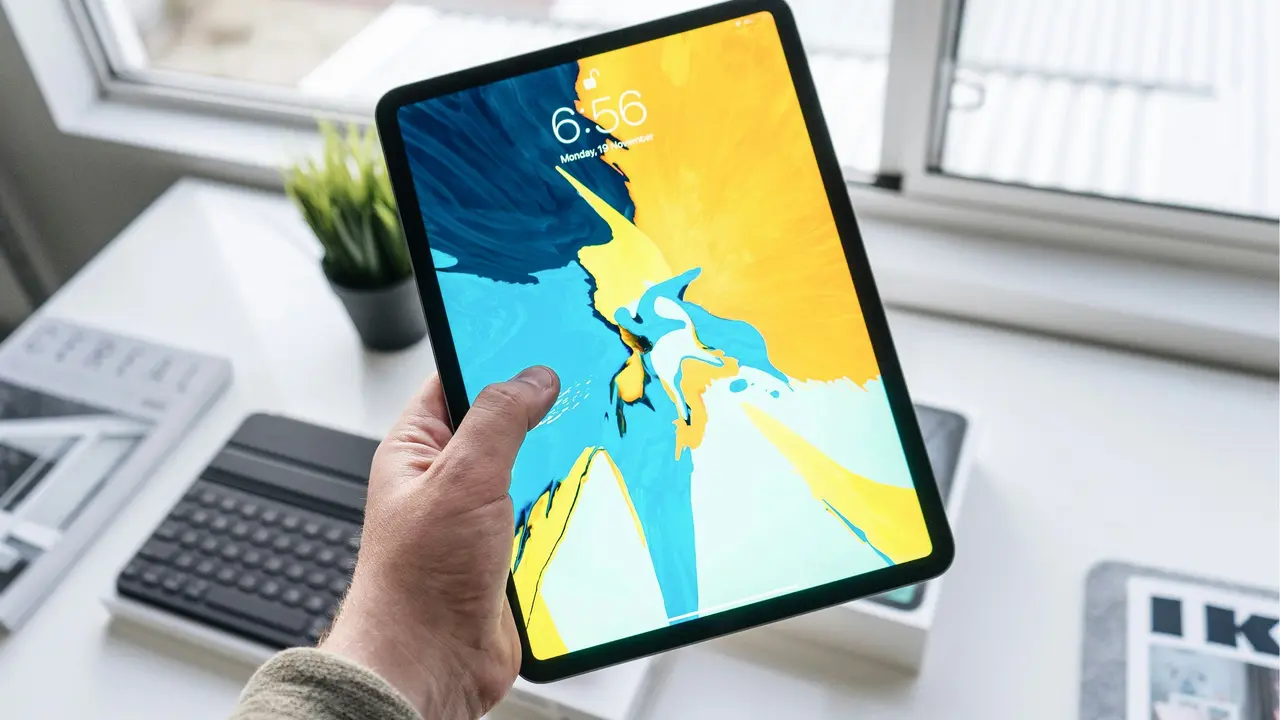
Stai cercando di capire come impostare email su iPad? Sei nel posto giusto! In questo articolo ti guideremo attraverso una serie di passaggi semplici e veloci per configurare il tuo account email sul tuo dispositivo Apple. Che tu stia utilizzando un account Gmail, Yahoo, Outlook o un altro provider, scoprirai come fare senza alcuna complicazione.
In qualità di Affiliato Amazon ricevo un guadagno dagli acquisti idonei.
Step 1: Accedere alle Impostazioni per configurare email su iPad
Aprire l’app Impostazioni
Per iniziare il processo di configurazione della tua email, il primo passo è accedere all’app Impostazioni sul tuo iPad. Cercala tra le icone della home, che di solito è rappresentata da un simbolo a forma di ingranaggio.
Selezionare l’opzione “Mail”
Dopo aver aperto le Impostazioni, scorri verso il basso fino a trovare la voce “Mail”. Tocca questa opzione per accedere alle impostazioni di gestione delle email, dove potrai procedere con la configurazione del tuo account.
Step 2: Aggiungere un account email
Scelta del provider
All’interno delle impostazioni di Mail, troverai l’opzione “Account”. Seleziona questa voce e poi scegli “Aggiungi account”. Qui potrai scegliere il tuo provider email tra le opzioni disponibili, che includono:
- iCloud
- Gmail
- Yahoo
- Outlook
- Altro
Immettere le credenziali
Seleziona il tuo provider email e inserisci le credenziali richieste, come l’indirizzo email e la password. Assicurati di immettere queste informazioni in modo accurato per evitare errori nella configurazione.
Step 3: Configurare le impostazioni del server
Impostazioni avanzate per provider non standard
Se stai configurando un’email da un provider non standard, come un dominio personalizzato, potrebbe essere necessario inserire le impostazioni del server di posta in entrata e uscita. Queste informazioni possono generalmente essere trovate sul sito web del tuo provider email.
In qualità di Affiliato Amazon ricevo un guadagno dagli acquisti idonei.
Opzioni di sincronizzazione
Durante il processo di configurazione, potrai anche scegliere quali elementi desideri sincronizzare con il tuo iPad, come contatti, calendari e note. Questa opzione è spesso disponibile in base al provider selezionato.
Step 4: Verificare la configurazione dell’email
Controllo dell’account aggiunto
Dopo aver completato l’aggiunta del tuo account, torna alle impostazioni di Mail e verifica che il tuo account sia apparso nella lista degli account attivi. Puoi toccare l’account per rivedere le sue impostazioni e assicurarti che tutto sia corretto.
Testare l’invio e la ricezione di email
Una volta che l’account è stato configurato, prova a inviare e ricevere un’email per accertarti che la configurazione sia andata a buon fine. Controlla anche la cartella di spam nel caso non dovessi vedere le email in arrivo.
Step 5: Risoluzione dei problemi comuni nella configurazione de email su iPad
Problemi con la password
Se riscontri difficoltà nell’accesso al tuo account, verifica di aver inserito correttamente la password. Potrebbe essere utile reimpostare la password tramite il sito web del provider se hai dubbi.
Controllo delle impostazioni del server
Assicurati che le impostazioni del server di posta siano corrette. Controlla le informazioni relative al server di posta in entrata e uscita, in particolare se stai configurando un’email di un provider non standard.
Step 6: Aggiornare le impostazioni dell’email su iPad
Come modificare le credenziali
Se in futuro hai bisogno di modificare le credenziali del tuo account email, puoi farlo facilmente tornare nella sezione “Account” delle impostazioni di Mail. Seleziona l’account e poi tocca l’opzione “Password” per apportare le modifiche necessarie.
Rimuovere un account email
Se desideri eliminare un account email dal tuo iPad, torna alla sezione “Account”, seleziona l’account che desideri rimuovere e tocca “Elimina account”. Ricorda che ciò comporterà la rimozione di tutte le email e sincronizzazioni associate a quell’account dal tuo iPad.
Conclusione
In questo articolo, abbiamo esplorato in dettaglio come impostare email su iPad, passando attraverso i passaggi fondamentali dalla configurazione iniziale all’aggiunta di account e risoluzione dei problemi. Seguendo questi passaggi, potrai gestire le tue email con facilità. Se hai trovato utile questa guida, non dimenticare di condividerla con amici e familiari e dai un’occhiata agli altri articoli del nostro blog per ulteriori consigli e trucchi utili. Buona gestione delle tue email!
In qualità di Affiliato Amazon ricevo un guadagno dagli acquisti idonei.
Articoli recenti su iPad
- Scopri Come Trasferire File su iPad Pro in Pochi Semplici Passi!
- Dove comprare iPad Air: le migliori offerte del 2023!
- Scopri Come Rigenerare iPad: Guida Completa e Facile!
- Come Bypassare l’iPad: Scopri i Trucchi Che Funzionano!
- Come Creare Documenti con iPad: Guida Facile e Veloce!
Link utili per iPad
- Sito ufficiale Apple iPad
- Guida completa all’iPad – Macworld
- Recensioni iPad 2025 – TechRadar
- Come usare l’iPad al massimo – Apple Support
- Novità e aggiornamenti iPadOS – Apple Newsroom