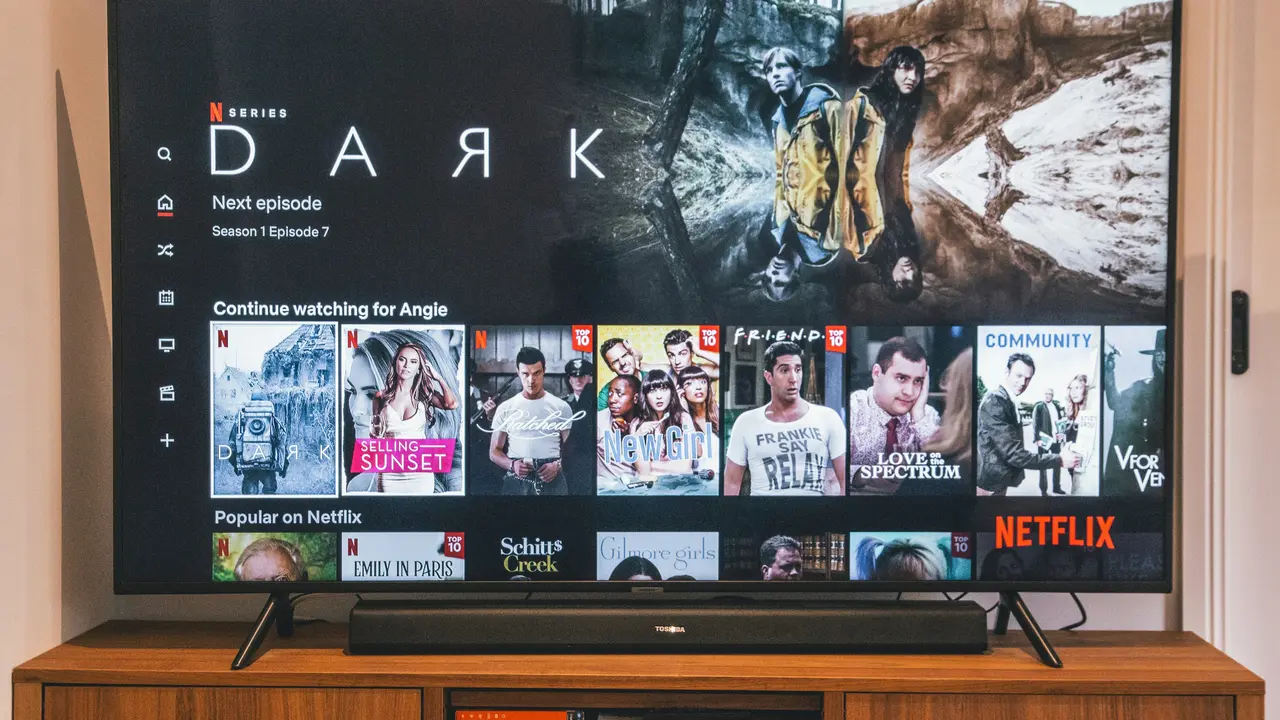
Sei pronto a trasformare la tua esperienza di visione con un decoder 4K sulla tua TV LG? In questa guida facile e veloce, ti mostreremo come impostare il decoder 4K sulla TV LG in pochi semplici passaggi. Scoprirai i dettagli su collegamenti, configurazioni e impostazioni, senza complicazioni. Continua a leggere per portare il tuo intrattenimento alla massima qualità!
In qualità di Affiliato Amazon ricevo un guadagno dagli acquisti idonei.
Collegare il Decoder 4K alla tua TV LG
Identificare le Porte di Connessione
Per iniziare, è fondamentale capire quali porte sono disponibili sulla tua TV LG e sul decoder 4K. Ecco cosa devi considerare:
- Controlla la presenza di porte HDMI 2.0 o superiori sulla TV.
- Utilizza un cavo HDMI compatibile con le capacità 4K.
- Assicurati che il decoder sia acceso e collegato a una fonte di alimentazione.
Collegare il Cavo HDMI
Dopo aver identificato le porte, segui questi passaggi per collegare il decoder 4K alla TV LG:
- Collega un’estremità del cavo HDMI alla porta HDMI OUT del decoder.
- Collega l’altra estremità alla porta HDMI IN della tua TV LG.
- Ti consiglio di utilizzare la porta HDMI 1 per assicurarti che il dispositivo venga riconosciuto correttamente.
Impostare il Decoder 4K sulla TV LG
Accendere il Decoder e la TV
Una volta che tutto è collegato, accendi sia il decoder che la TV. La TV LG dovrebbe automaticamente riconoscere il nuovo dispositivo. Se non succede, assicurati di impostare manualmente la sorgente di ingresso sulla porta HDMI a cui hai collegato il decoder.
Configurare le Impostazioni di Video e Audio
Per assicurarti che l’immagine e l’audio siano ottimizzati, segui questi passaggi:
- Vai nel menu delle impostazioni della TV tramite il telecomando.
- Seleziona “Impostazioni di immagine” e scegli la modalità ottimale per il tuo contenuto.
- Controlla le impostazioni audio e assicurati che siano configuret per consentire il passaggio dell’audio 4K.
In qualità di Affiliato Amazon ricevo un guadagno dagli acquisti idonei.
Testare la Connessione e la Qualità dell’Immagine
Verifica la Correttezza dell’Impostazione
Una volta completata la configurazione, è importante testare la connessione per assicurarti che tutto funzioni correttamente. Puoi farlo seguendo questi passaggi:
- Accedi a un canale o a un’app di streaming che supporta il 4K.
- Controlla la qualità dell’immagine e assicurati che sia nitida e senza artefatti.
- Regola le impostazioni video e audio se necessario.
Soluzione dei Problemi Comuni
Se riscontri problemi, ecco alcune soluzioni comuni:
- Assicurati che il cavo HDMI sia ben collegato.
- Controlla che la TV e il decoder siano aggiornati all’ultima versione del firmware.
- Prova a cambiare la porta HDMI utilizzata per collegare il decoder.
Impostazioni Avanzate per il Decoder 4K sulla TV LG
Accedere alle Impostazioni Avanzate
Per sfruttare al meglio il tuo decoder 4K, potresti voler personalizzare alcune impostazioni avanzate. Accedi al menu delle impostazioni del decoder e cerca opzioni aggiuntive. Alcuni elementi da considerare sono:
- Impostazioni di HDR per migliorare la gamma cromatica.
- Configurazione della risoluzione per applicazioni specifiche.
- Scelte audio avanzate per un’esperienza immersiva.
Programmare Aggiornamenti Automatici
Assicurati che il tuo decoder riceva aggiornamenti automatici per garantirti sempre le migliori prestazioni. Le modalità possono variare, quindi consulta il manuale del tuo dispositivo per le opzioni disponibili.
Conclusione
Impostare il decoder 4K sulla TV LG è un processo semplice se segui i passaggi giusti. Abbiamo coperto tutto, dalla connessione del dispositivo alle impostazioni video e audio, fino a suggerimenti per risolvere eventuali problemi. Adesso è il momento di divertirti con la tua nuova configurazione 4K! Se hai trovato utile questa guida, condividila con altri appassionati di tecnologia e dai un’occhiata ad altri articoli per approfondire ulteriormente le tue conoscenze sui televisori LG!
In qualità di Affiliato Amazon ricevo un guadagno dagli acquisti idonei.
Articoli recenti su Tv LG
- Scopri Come Usare Internet TV LG per un Intrattenimento Infinito!
- Guida Pratica: Come Disinstallare App TV LG in Pochi Passi!
- Scopri come si sblocca la porta USB della TV LG 2008!
- Scopri come installare Mediaset Infinity su Smart TV LG!
- Scopri come equalizzare suoni di smart TV LG in pochi passi!
Link utili per Tv LG
- Guida ai migliori TV LG del 2025 – HDblog
- Catalogo TV LG – Sito ufficiale LG Italia
- Recensioni TV LG OLED e NanoCell – Tom’s Hardware
- Come scegliere una TV LG – Wired Italia
- Supporto e assistenza TV LG – LG Italia