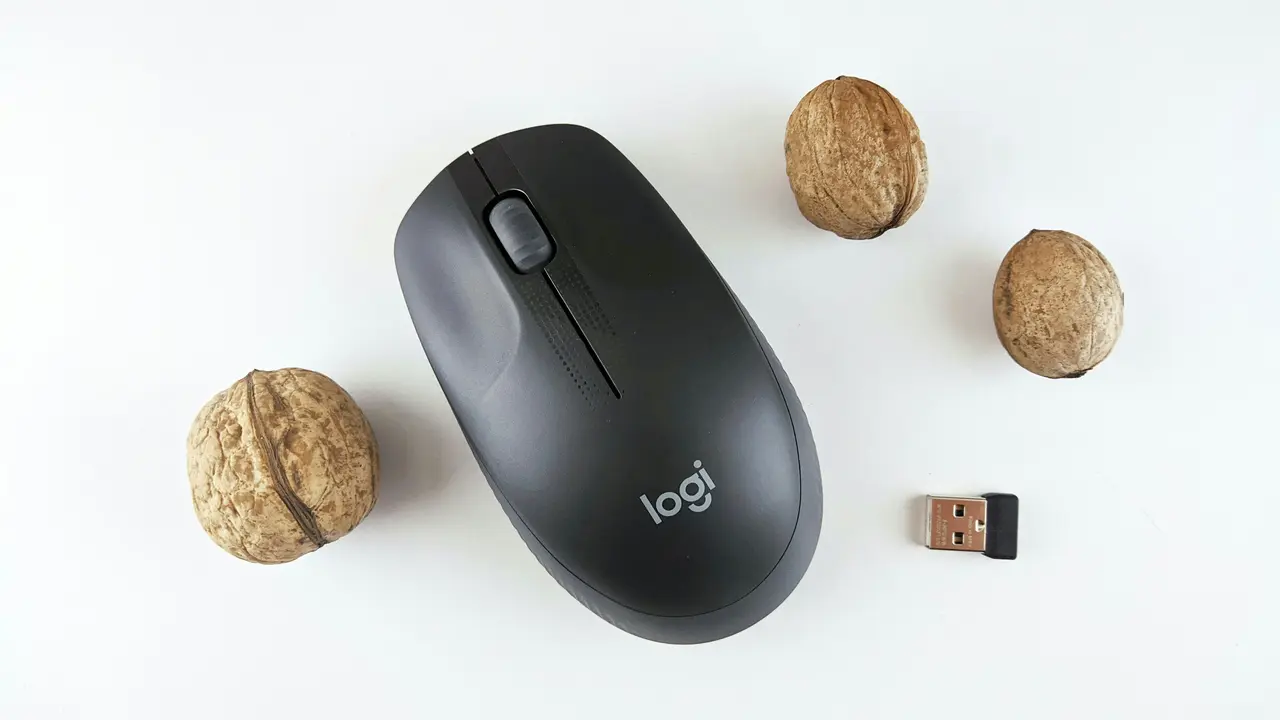
Sei stanco di avere problemi con il tuo mouse sul PC? Vuoi sapere come impostare il mouse sul pc in modo semplice e veloce? Sei nel posto giusto! In questa guida, esploreremo passo dopo passo come configurare correttamente il mouse per migliorare la tua esperienza d’uso. Scopriremo insieme le diverse impostazioni disponibili e come ottimizzarle per le tue esigenze.
In qualità di Affiliato Amazon ricevo un guadagno dagli acquisti idonei.
Come Impostare il Mouse sul PC: Introduzione alle Impostazioni
Impostare il mouse sul PC è essenziale per garantire un’esperienza di navigazione fluida e senza intoppi. La configurazione del mouse include la gestione della velocità, della sensibilità e dell’accelerazione. Vediamo come accedere a queste impostazioni e cosa considerare durante la loro personalizzazione.
Configurare la Velocità del Mouse
La velocità del mouse è uno degli aspetti più importanti da impostare. Ecco come puoi farlo:
- Vai su “Impostazioni” dal menu Start.
- Clicca su “Dispositivi” e poi su “Mouse”.
- Utilizza il cursore per regolare la velocità del puntatore secondo le tue preferenze.
Una velocità adeguata aiuterà a migliorare la tua capacità di navigazione e precisione.
Impostare la Sensibilità del Mouse
Modificare la sensibilità del mouse è un altro passo cruciale per personalizzare la tua esperienza. Per farlo:
- Ritorna alle impostazioni del mouse.
- Cerca l’opzione per “Opzioni puntatore”.
- Regola il livello di sensibilità secondo le tue necessità, scegliendo tra “traslazione”, “accelerazione” e “precisione”.
Assicurati di trovare un equilibrio che ti permetta di muovere il puntatore con facilità e precisione.
Come Impostare il Mouse sul PC: Altre Funzionalità Utili
Oltre alla velocità e alla sensibilità, ci sono altre impostazioni che possono migliorare la tua esperienza con il mouse sul PC. Esploriamo insieme queste funzionalità.
Configurare i Pulsanti del Mouse
A volte, potrebbe essere necessario cambiare la funzione di alcuni pulsanti del mouse. Ecco come puoi farlo:
- Torna nel menu “Mouse” nelle impostazioni.
- Cerca l’opzione per “Pulsante destro/sinistro”.
- Modifica le impostazioni secondo le tue necessità, come per esempio invertire gli tasti.
Questa impostazione può risultare utile, specialmente per i mancini o per chi utilizza software specifici.
In qualità di Affiliato Amazon ricevo un guadagno dagli acquisti idonei.
Attivare Funzioni Aggiuntive
Alcuni mouse offrono funzionalità avanzate come tasti programmabili e personalizzazioni. Puoi configurare queste funzioni seguendo questi passaggi:
- Utilizza il software del produttore, se disponibile.
- Controlla il manuale per imparare a programmare i tasti secondo le tue esigenze.
- Esplora le impostazioni aggiuntive, come la regolazione della luminosità o dei colori del mouse.
Queste personalizzazioni possono aumentare significativa la produttività e offrire un’esperienza di utilizzo unica.
Come Impostare il Mouse sul PC: Risoluzione dei Problemi
Se il tuo mouse continua a dare problemi nonostante le impostazioni siano corrette, potresti dover affrontare alcune problematiche comuni. Ecco alcune soluzioni utili:
Controllare i Collegamenti del Mouse
Assicurati che il mouse sia correttamente collegato al PC. Se utilizzi un mouse wireless, controlla anche le batterie e la connessione Bluetooth.
Driver e Aggiornamenti
Il mancato aggiornamento dei driver del mouse può causare problemi. Per aggiornare i driver:
- Accedi al “Gestione dispositivi”.
- Cerca il tuo mouse nella lista e fai clic con il tasto destro.
- Scegli “Aggiorna driver” e segui le istruzioni.
Assicurati di avere sempre installato i driver più recenti per un funzionamento ottimale.
Prova con un Altro Mouse
Infine, se hai ancora problemi, prova a collegare un altro mouse. Questo ti aiuterà a capire se il problema risiede nel mouse stesso o nelle impostazioni del PC.
Conclusione: Riepilogo Finale e Suggerimenti
In questo articolo, abbiamo esplorato come impostare il mouse sul PC per ottimizzare la tua esperienza informatica. Abbiamo trattato la configurazione della velocità, della sensibilità, delle funzioni dei pulsanti e della risoluzione dei problemi più comuni. Adesso che hai tutte le informazioni necessarie, puoi configurare il tuo mouse per adattarsi perfettamente alle tue esigenze. Non dimenticare di condividere questo articolo con chiunque possa trovare utile queste informazioni e di dare un’occhiata ai nostri altri contenuti per esplorare ulteriormente il mondo della tecnologia!
In qualità di Affiliato Amazon ricevo un guadagno dagli acquisti idonei.
Articoli recenti su Mouse Pc
- Quando avvio il PC e il mouse non funziona? Ecco perché!
- Come sbloccare il mouse del PC portatile Toshiba: Guida veloce!
- Come collegare il mouse ottico al PC: Guida semplice e veloce
- Scopri Come Attivare il Mouse del Tuo PC Acer Portatile!
- Scopri Come Disattivare lo Zoom del Touch Pad Mouse PC HP!
Link utili per Mouse Pc
- I migliori mouse per PC nel 2025 – TechRadar
- Guida all’acquisto del mouse – Tom’s Hardware
- Mouse ergonomici: cosa sapere – Wired Italia
- Come scegliere un mouse da ufficio – Aranzulla
- Configurare un mouse su Windows – Microsoft Support