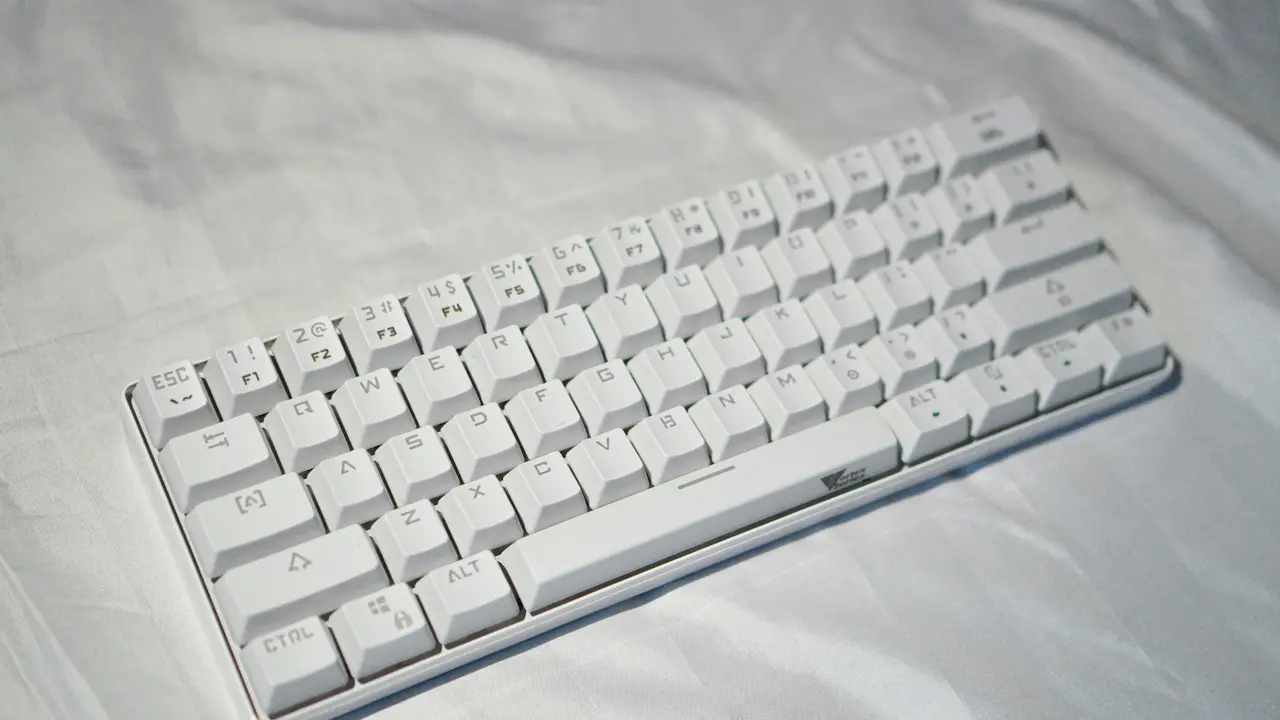
Hai mai avuto difficoltà a capire come impostare la tastiera su Mac? Non preoccuparti, questa guida è pensata per te! Scopriremo insieme come personalizzare le impostazioni della tua tastiera in modo semplice e veloce, rendendo la tua esperienza di utilizzo ancora più confortevole. Segui i nostri consigli e diventa un esperto nell’uso della tastiera sul tuo dispositivo Apple!
In qualità di Affiliato Amazon ricevo un guadagno dagli acquisti idonei.
Come Impostare la Tastiera su Mac: Panoramica delle Impostazioni
Impostare la tastiera su Mac è un processo intuitivo e accessibile. Per iniziare, dovrai navigare attraverso le impostazioni di sistema, dove troverai tutte le opzioni necessarie per personalizzare il tuo dispositivo. Ecco una breve panoramica delle impostazioni che puoi modificare:
- Disposizione della tastiera
- Lingua e formato
- Funzionalità dei tasti speciali
- Funzionalità di accessibilità
Modifica della Disposizione della Tastiera
La prima cosa da fare quando vuoi sapere come impostare la tastiera su Mac è cambiare la disposizione della tastiera. Puoi scegliere tra diverse lingue e formati. Segui questi passaggi per farlo:
- Apri il menu Apple e seleziona “Preferenze di Sistema”.
- Scegli “Tastiera”.
- Clicca su “Sorgente di Input”.
- Aggiungi la lingua desiderata e rimuovi quelle non necessarie.
Configura le Opzioni di Lingua e Formato
Per migliorare ulteriormente la tua esperienza, puoi configurare anche le opzioni di lingua e formato. Questo passaggio è fondamentale se utilizzi più lingue. Ecco come farlo:
- All’interno delle impostazioni “Tastiera”, vai su “Sorgente di Input”.
- Seleziona “Opzioni”.
- Qui puoi modificare il metodo di immissione e le opzioni di correttore automatico.
Funzionalità dei Tasti Speciali e Personalizzazioni Avanzate
Un altro aspetto fondamentale di come impostare la tastiera su Mac è la possibilità di personalizzare i tasti speciali. Questo è particolarmente utile per chi ha esigenze particolari o semplicemente vuole un accesso rapido a funzioni specifiche.
Aggiungere Tasti di Scelta Rapida
Le scorciatoie da tastiera possono velocizzare il tuo flusso di lavoro. Ecco come aggiungerle:
- Vai nelle “Preferenze di Sistema”.
- Clicca su “Tastiera” e poi su “Abbreviazioni”.
- Scegli la categoria e premi su “+” per aggiungere nuove scorciatoie.
In qualità di Affiliato Amazon ricevo un guadagno dagli acquisti idonei.
Modificare il Comportamento dei Tasti di Funzione
Se desideri modificare il comportamento dei tasti di funzione, puoi farlo dalle impostazioni della tastiera:
Seleziona “Usa i tasti F1, F2, ecc. come tasti di funzione standard” per cambiare le loro impostazioni predefinite.
Accessibilità e Impostazioni Avanzate
Mac offre anche una vasta gamma di opzioni di accessibilità che potrebbero essere rilevanti per le tue esigenze. Queste funzionalità possono rendere l’uso della tastiera più semplice e comodo.
Attivare il Tasto Sticky
Il Tasto Sticky è una funzione utile per chi ha difficoltà a premere più tasti contemporaneamente. Ecco come attivarlo:
- Vai su “Preferenze di Sistema”.
- Clicca su “Accessibilità”.
- Scegli “Tastiera” e poi attiva “Tasti Modifier”.
Utilizzare il Riconoscimento Vocale
Se preferisci usare la voce piuttosto che la tastiera, puoi attivare il riconoscimento vocale:
- Vai su “Preferenze di Sistema”.
- Scegli “Accessibilità” e poi “Voce”.
- Attiva “Riconoscimento vocale”.
Problemi Comuni e Soluzioni
Ogni tanto, potresti riscontrare problemi con la tastiera su Mac. Ecco alcune soluzioni per i problemi più comuni:
La Tastiera Non Risponde
Se la tua tastiera non risponde, prova a:
- Riavviare il Mac.
- Controllare se la tastiera è connessa correttamente.
- Verificare le impostazioni della tastiera nelle “Preferenze di Sistema”.
Problemi con le Lingue di Input
Se hai problemi con le lingue di input, verifica di avere aggiunto correttamente le sorgenti di input e che siano selezionate nel menu della tastiera.
Conclusione
In questo articolo abbiamo esplorato come impostare la tastiera su Mac in modo semplice e veloce, toccando vari aspetti dalle disposizioni alle funzionalità avanzate. Abbiamo anche discusso delle impostazioni di accessibilità e come affrontare i problemi comuni. Ora che hai tutte queste informazioni, sei pronto per ottimizzare la tua esperienza di scrittura. Non dimenticare di condividere questo articolo con i tuoi amici e di esplorare altri contenuti sul nostro blog per approfondire ulteriormente le tue conoscenze sui prodotti Apple!
In qualità di Affiliato Amazon ricevo un guadagno dagli acquisti idonei.
Articoli recenti su Tastiera Mac
- Come Scrivere in Arabo sulla Tastiera Mac: Guida Facile e Veloce!
- Qual’è il Pulsante Clic sulla Tastiera Mac? Scoprilo Ora!
- Come Configurare un MacBook Pro con una Tastiera: Guida Facile!
- Come si mette la alla tastiera Mac: Guida passo passo
- Quale è il tasto opzione sulla tastiera Mac? Scoprilo qui!
Link utili per Tastiera Mac
- Le migliori tastiere per Mac del 2025 – Wired Italia
- Guida ufficiale Apple alla tastiera Mac
- Come scegliere una tastiera per Mac – Aranzulla.it
- Migliori tastiere wireless per Mac – TechRadar
- Tastiere compatibili con macOS – MacWorld Italia