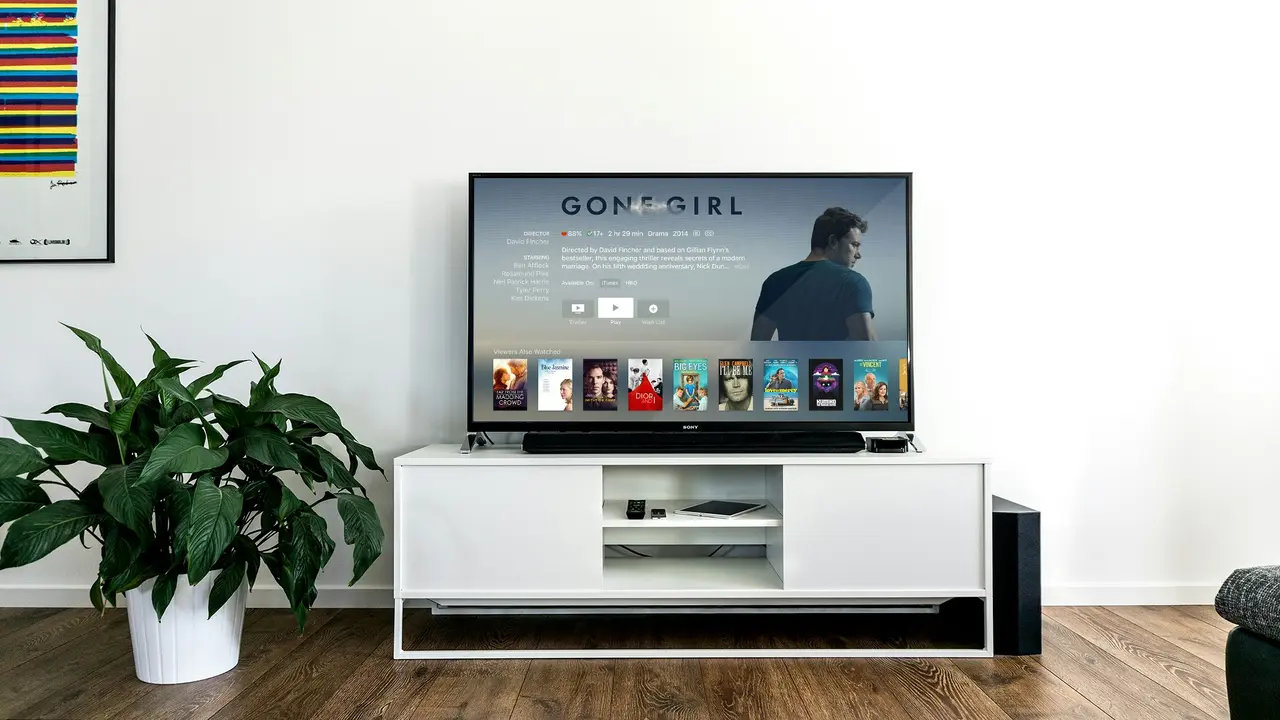
Se hai appena acquistato un televisore Samsung 4K e non sai da dove cominciare, sei nel posto giusto! In questo articolo, scoprirai come impostare TV Samsung 4K per garantire un’esperienza visiva straordinaria. Ti guideremo attraverso i passaggi fondamentali, dalle impostazioni iniziali fino ad alcune ottimizzazioni avanzate. Preparati a trasformare la tua esperienza di visione!
In qualità di Affiliato Amazon ricevo un guadagno dagli acquisti idonei.
Come eseguire le impostazioni iniziali della TV Samsung 4K
Accensione e configurazione di base
La prima cosa da fare quando si utilizza una TV Samsung 4K è accenderla e configurare le impostazioni di base. Segui questi passaggi:
- Collega la TV alla rete elettrica.
- Utilizza il telecomando per accendere la TV.
- Seleziona la lingua desiderata dal menu di configurazione iniziale.
- Collegati alla rete Wi-Fi domestica, se vuoi accedere a contenuti online.
Collegamenti di dispositivi esterni
È importante collegare correttamente i dispositivi esterni per ottenere il massimo dalla tua TV Samsung 4K. Ecco alcuni suggerimenti:
- Collegare lettori Blu-ray o console di gioco tramite HDMI per una qualità video ottimale.
- Assicurati di utilizzare cavi HDMI 2.0 o superiori per sfruttare la risoluzione 4K.
- Considera l’opzione di collegare dispositivi audio esterni per un suono migliorato.
Aggiornamento del firmware della TV Samsung 4K
Perché è importante aggiornare il firmware
Mantenere il firmware della tua TV aggiornato è cruciale per garantire prestazioni ottimali e ricevere le ultime funzionalità. Gli aggiornamenti possono risolvere problemi di compatibilità e migliorare la sicurezza.
Come aggiornare il firmware
Ecco come puoi aggiornare il firmware della tua TV Samsung 4K:
- Sul telecomando, premi il pulsante Menu.
- Vai su Impostazioni, poi seleziona Supporto.
- Accedi a Aggiornamento software e scegli Aggiorna adesso.
Impostazioni della qualità dell’immagine per il tuo TV Samsung 4K
Regolazione delle impostazioni dell’immagine
Per migliorare la qualità dell’immagine sulla tua TV Samsung 4K, segui questi passaggi:
- Sul telecomando, premi Menu e vai su Impostazioni.
- Seleziona Immagine e regola il contrasto, la luminosità e la nitidezza secondo le tue preferenze.
Attivazione della modalità HDR
La modalità High Dynamic Range (HDR) offre una gamma di colori eccezionale. Assicurati di abilitarla seguendo questi passaggi:
- Seleziona Immagine dalle impostazioni.
- Trova l’opzione HDR+ Mode e attivala.
In qualità di Affiliato Amazon ricevo un guadagno dagli acquisti idonei.
Personalizzazione dell’audio sulla TV Samsung 4K
Impostazioni audio di base
Per un’esperienza di visione ottimale, non dimenticare di personalizzare anche le impostazioni audio:
- Accedi al menu Impostazioni e seleziona Audio.
- Regola il livello del volume e seleziona la modalità audio preferita (Film, Musica, Voce, ecc.).
Collegamento a soundbar e sistemi audio
Collegare una soundbar o un sistema audio esterno può enormemente migliorare la qualità del suono:
- Usa il Bluetooth o un cavo ottico per collegare il tuo dispositivo audio.
- Regola le impostazioni audio della TV per ottimizzare la compatibilità con il sistema esterno.
Utilizzo delle app e delle funzionalità smart
Installazione di app sulla tua TV Samsung 4K
Per godere di contenuti in streaming, puoi installare diverse app sul tuo TV Samsung 4K:
- Accedi al Samsung Smart Hub.
- Seleziona App e cerca quella che desideri scaricare.
- Installa l’app e segui le istruzioni per configurarla.
Controllo vocale e assistenti virtuali
Molti televisori Samsung supportano il controllo vocale. Ecco come attivarlo:
- Accedi alle impostazioni di Generale.
- Seleziona Impostazioni voice recognition e attivalo.
Ottimizzazione finale e suggerimenti aggiuntivi
Impostazioni eco e risparmio energetico
Per una visione sostenibile, puoi utilizzare le impostazioni eco:
- Attiva la funzione Modalità Eco dalle impostazioni di Immagine.
- Regola la luminosità in base all’illuminazione della stanza.
Soluzioni ai problemi comuni
Se riscontri problemi con la tua TV Samsung 4K, ecco alcune soluzioni comuni:
- Verifica i cavi HDMI se non ricevi segnali video.
- Riavvia la TV se le app non funzionano correttamente.
In conclusione, hai appreso come impostare TV Samsung 4K per offrirti un’esperienza di visione senza pari. Dalla configurazione iniziale all’ottimizzazione delle impostazioni audio e video, ogni passaggio è fondamentale per trarre il massimo dal tuo televisore. Non dimenticare di esplorare le app e le funzionalità smart della tua TV! Se hai trovato utile questo articolo, condividilo con i tuoi amici e scopri altri contenuti nel nostro blog per migliorare la tua esperienza tecnologica!
In qualità di Affiliato Amazon ricevo un guadagno dagli acquisti idonei.
Articoli recenti su Tv Samsung
- Scopri Come Funziona il WiFi Direct Samsung a TV: Guida Semplice!
- Guida Pratica: Come Collegare TV Samsung a USB in Pochi Passi
- Scopri Come Cambiare Nazionalità ad una TV Samsung Facilmente!
- Guida Facile: Come Mettere SS IPTV su Smart TV Samsung
- Come Caricare Playlist M3U su TV Samsung: Guida Facile e Veloce!
Link utili per Tv Samsung
- Guida ai migliori TV Samsung 2025 – HDblog
- Catalogo ufficiale TV Samsung – Samsung Italia
- Recensioni TV Samsung QLED e Neo QLED – Tom’s Hardware
- Come scegliere una Smart TV Samsung – Wired Italia
- Supporto TV Samsung – Samsung Italia