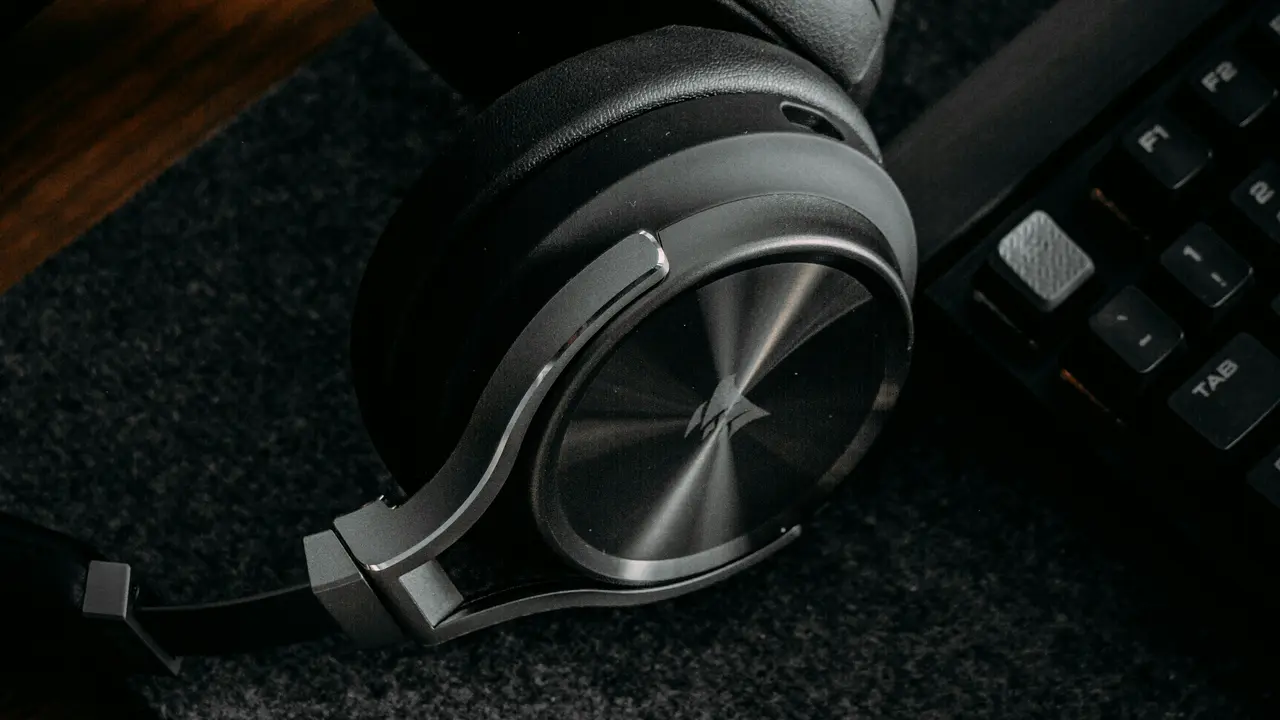
Sei pronto a dire addio ai cavi ingombranti e desideri sapere come impostare una cuffia bluetooth su un PC? In questo articolo esploreremo i passaggi necessari per collegare facilmente le tue cuffie bluetooth al computer, garantendoti un’esperienza audio senza fili eccezionale. Grazie a queste istruzioni semplici e dirette, potrai goderti la tua musica e i tuoi film senza interruzioni. Scopriamo insieme come fare!
In qualità di Affiliato Amazon ricevo un guadagno dagli acquisti idonei.
Prerequisiti per impostare una cuffia bluetooth su un PC
Controlla la compatibilità del tuo PC
Prima di iniziare, è fondamentale assicurarsi che il tuo computer sia compatibile con le cuffie bluetooth. Ecco alcuni punti da considerare:
- Verifica se il tuo PC ha un adattatore bluetooth integrato.
- Se non ce l’ha, considera l’acquisto di un adattatore bluetooth USB.
- Assicurati che il sistema operativo del PC sia aggiornato e supporti il bluetooth.
Accertati che le cuffie bluetooth siano cariche
Per garantire un corretto funzionamento, assicurati che le cuffie bluetooth siano cariche. Se necessario, ricaricale prima di procedere con il collegamento.
Come impostare una cuffia bluetooth su un PC: la procedura passo passo
Attiva il bluetooth sul tuo PC
Il primo passo per impostare una cuffia bluetooth su un PC è attivare il bluetooth. Ecco come fare:
- Clicca sull’icona del menu “Start”.
- Seleziona “Impostazioni” e poi “Dispositivi”.
- Clicca su “Bluetooth e altri dispositivi”.
- Attiva l’interruttore del bluetooth per abilitare la funzione.
Metti le cuffie in modalità di associazione
Una volta attivato il bluetooth sul PC, devi mettere le cuffie in modalità di associazione. Generalmente, questo si fa tenendo premuto il pulsante di accensione o un pulsante dedicato sulla cuffia fino a quando una luce LED inizia a lampeggiare.
In qualità di Affiliato Amazon ricevo un guadagno dagli acquisti idonei.
Collegare le cuffie tramite le impostazioni di Bluetooth
Ora che le cuffie sono in modalità di associazione, segui questi passaggi per completare l’accoppiamento:
- Torna alla sezione “Bluetooth e altri dispositivi” nelle impostazioni del PC.
- Clicca su “Aggiungi Bluetooth o altro dispositivo”.
- Seleziona “Bluetooth” e il computer inizierà a cercare i dispositivi disponibili.
- Quando le tue cuffie appaiono nell’elenco, clicca su di esse per completare la connessione.
Risoluzione dei problemi durante l’impostazione delle cuffie bluetooth su un PC
Problemi di connessione
Se hai difficoltà a collegare le cuffie, prova questi suggerimenti:
- Assicurati che le cuffie siano cariche e in modalità di associazione.
- Riavvia il PC e ripeti la procedura di connessione.
- Controlla se ci sono aggiornamenti del driver bluetooth nelle impostazioni del PC.
Audio di bassa qualità o ritardi
Se l’audio è di bassa qualità o presenta ritardi, considera quanto segue:
- Verifica la distanza tra il PC e le cuffie, mantenendo una connessione diretta.
- Evita interferenze da altri dispositivi bluetooth.
- Controlla le impostazioni audio del tuo PC per ottimizzare la qualità sonora.
Opzioni alternative per l’audio su PC
Cuffie cablate come alternativa
Se per qualche motivo non riesci a impostare una cuffia bluetooth su un PC, puoi sempre optare per cuffie cablate. Ecco alcuni vantaggi:
- Nessuna latenza audio, ideale per i videogiochi.
- Qualità audio spesso più alta senza compressione.
- Facilità di utilizzo, basta collegare il jack audio.
Sistemi audio alternativi
Esplora diverse opzioni audio, come altoparlanti bluetooth o soundbar, per amplificare la tua esperienza di ascolto. Questi dispositivi possono offrire un suono di alta qualità e sono facili da impostare.
Concludere l’impostazione delle cuffie bluetooth
Impostare una cuffia bluetooth su un PC è un processo semplice e rapido, costituito da pochi passaggi fondamentali. Da assicurarti che i tuoi dispositivi siano compatibili, a collegarli correttamente, ora sei pronto per un’esperienza audio senza fili. Se hai trovato utile questo articolo, condividilo con i tuoi amici e segui il nostro blog per ulteriori guide e consigli sul mondo della tecnologia!
In qualità di Affiliato Amazon ricevo un guadagno dagli acquisti idonei.
Articoli recenti su Cuffie Pc
- Come Usare Cuffie WiFi con PC: Guida Semplice e Pratica!
- Come ascoltare audio PC con cuffie e altoparlanti: ecco come!
- Come Ascoltare Musica su PC da YouTube con Cuffie USB
- Dove collegare jack cuffie a un processore PC: la guida veloce!
- Scopri Come Mettere Pausa con il Tasto delle Cuffie nel PC
Link utili per Cuffie Pc
- Guida all’acquisto di cuffie per PC – Tom’s Hardware
- Come scegliere le cuffie da gaming per PC – PC Gamer
- Recensioni cuffie PC e accessori audio – TechRadar
- Configurare le cuffie su PC Windows – Microsoft Support
- Migliori cuffie PC 2025 – CNET