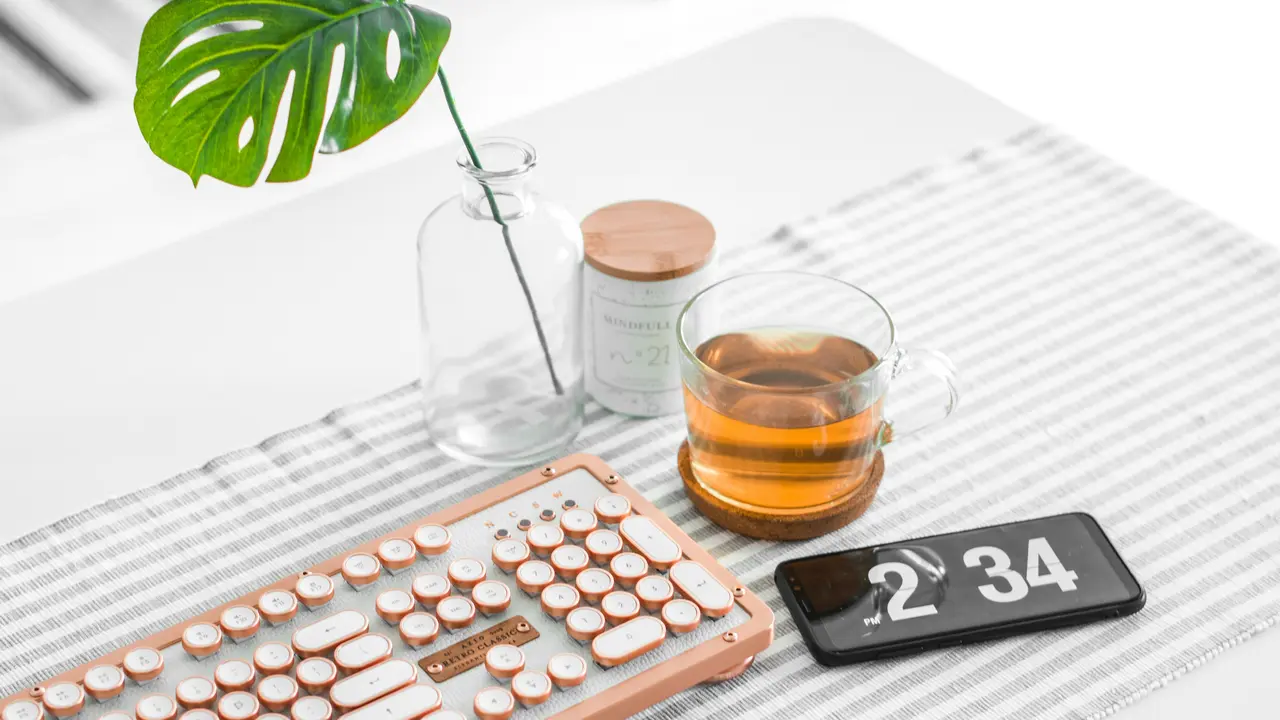
Se ti stai chiedendo come inserire la chiocciola sulla tastiera del pc Aspire 5755G, sei nel posto giusto! Questo simbolo è fondamentale per la scrittura di indirizzi email e, per alcuni, può sembrare difficile da trovare. In questo articolo, ti guideremo passo dopo passo, svelandoti i vari metodi per ottenere la chiocciola, sia che tu stia utilizzando una tastiera italiana o una con layout diverso. Pronto a scoprire di più?
In qualità di Affiliato Amazon ricevo un guadagno dagli acquisti idonei.
Formati e Layout della Tastiera del PC Aspire 5755G
Componenti della Tastiera
La tastiera del PC Aspire 5755G è dotata di tasti funzione che andranno a semplificare l’inserimento della chiocciola. È fondamentale comprendere la disposizione dei tasti.
- Tastiera italiana: contiene caratteri speciali in posizioni più accessibili.
- Tastiera estera: i layout possono variare, ma ci sono sempre modi per ottenere il simbolo.
Comprendere il Layout dei tasti per l’inserimento della Chiocciola
In funzione del layout della tastiera, le combinazioni per inserire la chiocciola possono cambiare. Ecco un riepilogo dei layout più comuni:
- Layout Italiano: premi il tasto Alt Gr insieme al tasto 2.
- Layout Inglese: premi il tasto Shift insieme al tasto 2.
- Layout Francese: premi Alt Gr e il tasto 0.
Come Inserire la Chiocciola sulla Tastiera del PC Aspire 5755G
Passo per Passo per l’Inserimento
Se vuoi imparare come inserire la chiocciola sulla tastiera del pc Aspire 5755G, segui questi semplici passi:
- Assicurati che il tuo sistema operativo sia impostato correttamente sul layout della tastiera desiderato.
- Utilizza il tasto Alt Gr e il tasto 2 se hai una tastiera italiana.
- Se usi una tastiera inglese, usa Shift + 2.
Utilizzare i Codici ASCII
Un metodo alternativo per inserire la chiocciola consiste nell’uso dei codici ASCII. Ecco come procedere:
- Assicurati che il tasto Num Lock sia attivato.
- Utilizza il tastierino numerico per digitare 64.
- Rilascia il tasto Alt e la chiocciola apparirà.
In qualità di Affiliato Amazon ricevo un guadagno dagli acquisti idonei.
Soluzioni per Problemi Comuni
La Chiocciola Non si Inserisce
Se hai ancora difficoltà a inserire il simbolo, ecco alcune soluzioni comuni:
- Controlla che l’input della tastiera sia impostato sulla lingua corretta. Puoi farlo accedendo alle impostazioni della lingua nel tuo sistema operativo.
- Prova a utilizzare un’altra porta USB se stai usando una tastiera esterna per escludere problemi hardware.
Ulteriori Controlli
Se il problema persiste, verifica anche:
- Eventuali aggiornamenti della tastiera o drivers necessari.
- Possibile malfunzionamento della tastiera stessa.
Alternative: Usare il Copia e Incolla
Utilizzo della Funzione Copia e Incolla
In caso tu non riesca a inserire la chiocciola direttamente, puoi sempre copiarla da un’altra fonte:
- Cerca la chiocciola su Internet e copiala.
- Incollala dove ti serve.
Applicazioni per la Scrittura
Molte applicazioni di scrittura come Word o Google Docs offrono strumenti per inserire simboli speciali. Potresti esplorare le loro funzioni integrate per facilmente inserire simboli come la chiocciola.
Conclusione
In questo articolo abbiamo esplorato come inserire la chiocciola sulla tastiera del pc Aspire 5755G, dai layout appropriati ai codici ASCII e a ottime soluzioni per problemi comuni. Ora che conosci vari metodi, puoi utilizzare il tuo PC con maggiore efficacia. Non dimenticare di condividere questo articolo con i tuoi amici e di dare un’occhiata ai nostri altri post sul blog per ulteriori suggerimenti e trucchi tech!
In qualità di Affiliato Amazon ricevo un guadagno dagli acquisti idonei.
Articoli recenti su Tastiera Pc
- Scopri Come Collegare il Telefono a una Tastiera al PC Portatile!
- Come Usare la Tastiera del PC: Guida per Bambini di Prima Ele
- Dove si trova il simbolo chiocciola sulla tastiera del PC?
- Scopri cos’è la spaziatrice nella tastiera del computer!
- Scopri come si aggiunge una tastiera supplementare su un PC!
Link utili per Tastiera Pc
- Migliori tastiere per PC del 2025 – Tom’s Hardware
- Come scegliere una tastiera per PC – Aranzulla.it
- Tastiere meccaniche vs a membrana: quale scegliere – HDblog
- Tastiere da gaming e da ufficio: le differenze – Everyeye Tech
- Le migliori tastiere economiche per PC – TechRadar