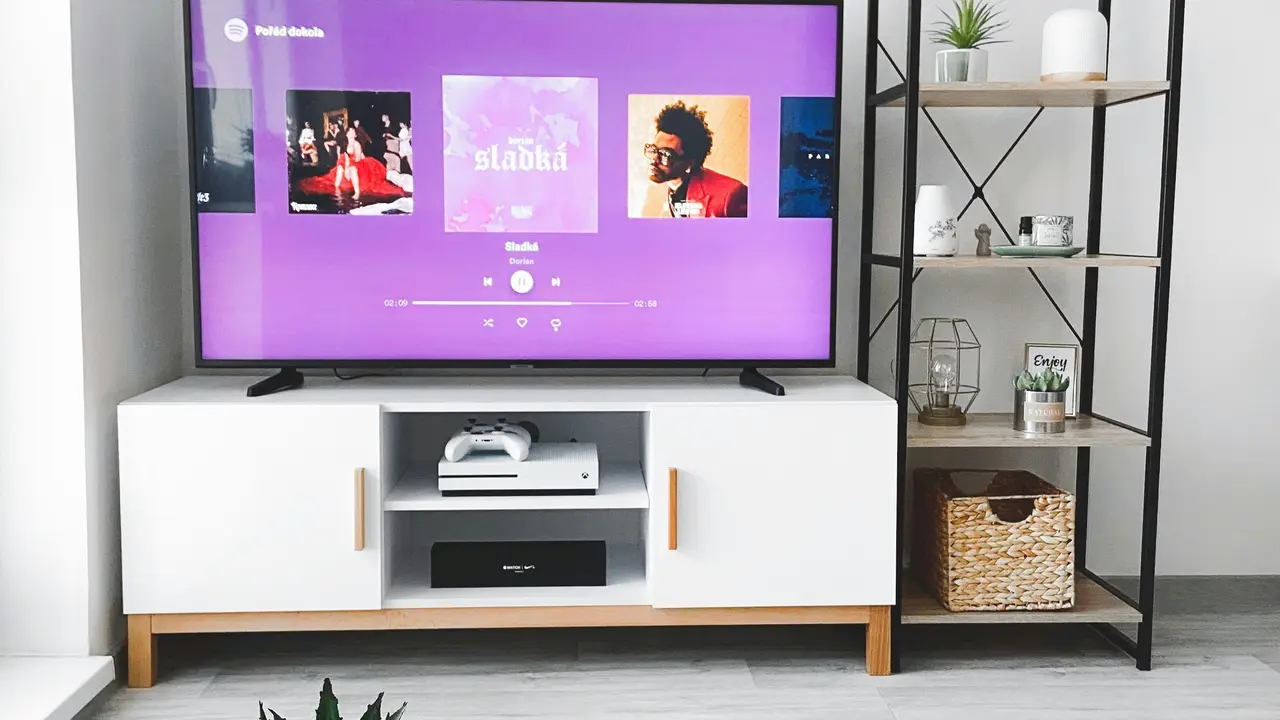
Sei un appassionato di serie TV, film e sport in streaming? Allora sicuramente saprai che Dplay è una delle piattaforme più interessanti per i contenuti on-demand. In questa guida ti spiegheremo passo per passo come installare Dplay su smart TV, rendendo semplice e veloce l’accesso a tutto il tuo intrattenimento preferito. Preparati a scoprire i segreti per goderti al meglio la tua esperienza di visione!
In qualità di Affiliato Amazon ricevo un guadagno dagli acquisti idonei.
Prerequisiti per Installare Dplay su Smart TV
Verifica la Compatibilità della Tua Smart TV
Prima di procedere con l’installazione, è fondamentale assicurarti che la tua smart TV sia compatibile con Dplay. La maggior parte dei modelli moderni supportano questa app, ma è sempre bene controllare le specifiche del tuo dispositivo.
Collegamento a Internet
Un altro aspetto cruciale è la connessione a Internet. Assicurati che la tua smart TV sia connessa a una rete Wi-Fi stabile e veloce. Puoi fare un test di velocità per accertarti che il segnale sia sufficiente per lo streaming senza interruzioni.
Come Installare Dplay su Smart TV: I Passi da Seguire
Accedi al Negozio delle Applicazioni della Tua Smart TV
Il primo passo su come installare Dplay su smart TV è accedere al negozio delle applicazioni del tuo dispositivo. Qui troverai una varietà di app e giochi da scaricare.
Ricerca l’Applicazione Dplay
Utilizza la funzione di ricerca per trovare l’app di Dplay. Puoi digitare “Dplay” nella barra di ricerca oppure navigare tra le categorie, come “intrattenimento” o “streaming”.
Installazione dell’App
Dopo aver trovato l’app Dplay, clicca sul pulsante di installazione. Attendi il completamento del download: il tempo necessario può variare in base alla velocità della tua connessione internet.
In qualità di Affiliato Amazon ricevo un guadagno dagli acquisti idonei.
Configurazione di Dplay Dopo l’Installazione
Creare un Account o Accedere
Una volta completata l’installazione, apri l’app e segui le istruzioni per creare un nuovo account oppure accedi se sei già registrato. Ti consigliamo di avere a disposizione un indirizzo email valido per il processo di registrazione.
Impostazioni di Streaming
Controlla le impostazioni di streaming all’interno dell’app. Puoi scegliere la qualità video in base alla tua connessione Internet. Impostare un valore più basso può aiutare a evitare buffering su connessioni lente.
Eventuali Problemi e Soluzioni Comuni
L’App Non Si Avvia o Si Blocca
Se, dopo aver installato Dplay su smart TV, l’app non si avvia o si blocca spesso, prova a riavviare il dispositivo. Questo può risolvere il problema in molti casi.
Problemi di Connessione
Se riscontri problemi di buffering o interruzioni durante lo streaming, assicurati che la tua connessione Wi-Fi sia stabile. Può essere utile riavviare il modem o il router.
Alternative per Accedere a Dplay su Smart TV
Utilizzo di Dispositivi Esterni
Se la tua smart TV non supporta Dplay, valuta la possibilità di utilizzare dispositivi esterni come Chromecast, Fire TV Stick o Roku. Questi dispositivi possono essere facilmente collegati alla tua TV e offrono l’accesso a un’ampia gamma di app, incluso Dplay.
Streaming da Smartphone o Tablet
Un’altra opzione è trasmettere contenuti Dplay dal tuo smartphone o tablet sulla TV utilizzando la funzione di mirroring. Questa soluzione è perfetta se non desideri ulteriori dispositivi e utilizzi già Dplay sul tuo cellulare.
Conclusione
In questa guida abbiamo esplorato come installare Dplay su smart TV, dalle verifiche preliminari alla risoluzione dei problemi comuni. Ora puoi goderti i tuoi contenuti preferiti senza difficoltà! Non dimenticare di condividere questo articolo con amici e familiari che potrebbero avere bisogno della stessa guida e di continuare a esplorare il nostro blog per ulteriori consigli e trucchi sullo streaming.
In qualità di Affiliato Amazon ricevo un guadagno dagli acquisti idonei.
Articoli recenti su Smart Tv
- Come Fare SCR su Smart TV: Guida Facile e Veloce!
- Scopri quali app su Smart TV Samsung DAZN non puoi perdere!
- Scopri Come Sintonizzare Timvision in Una Smart TV Facilmente!
- Come Trasformare la TV in Smart: Guida Facile e Veloce!
- Come Connettere PC Fisso a TV Non Smart: Guida Facile e Veloce!
Link utili per Smart Tv
- Guida all’acquisto delle migliori Smart TV – Altroconsumo
- Le migliori Smart TV del 2025 – Wired Italia
- Smart TV: cos’è e come funziona – Tom’s Hardware
- Smart TV – Wikipedia
- Come scegliere la Smart TV – HDblog