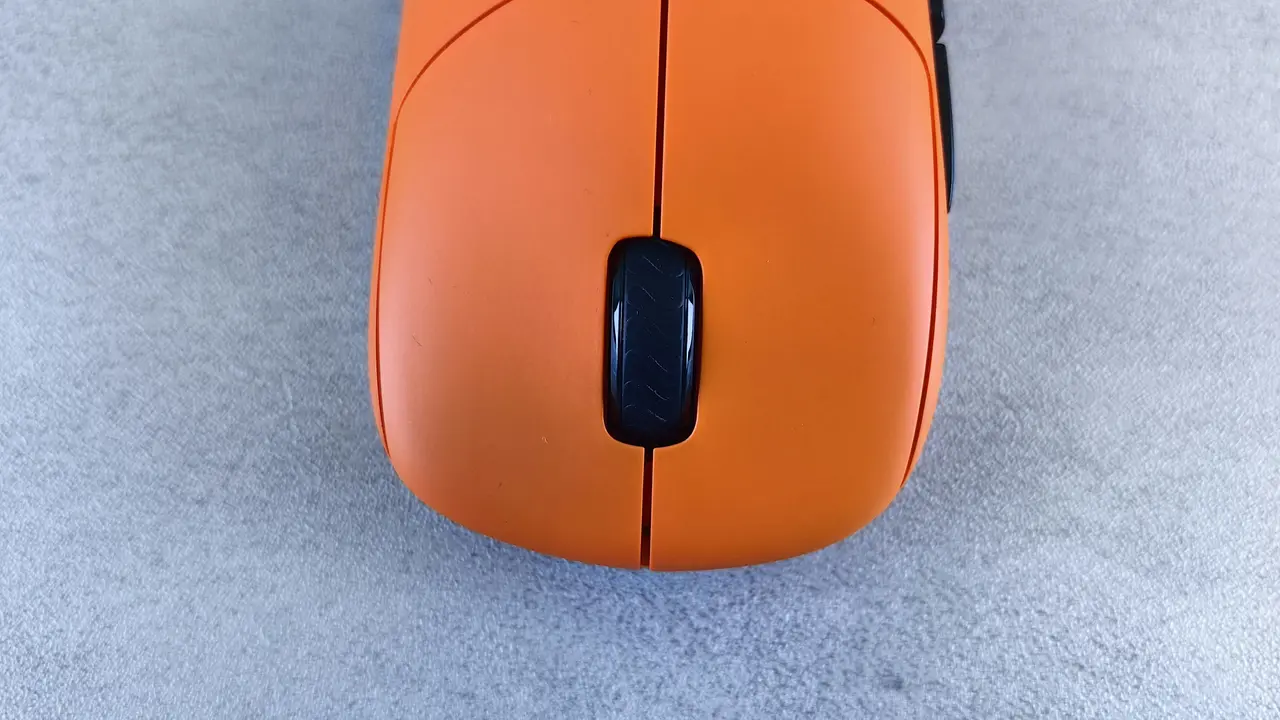
Sei pronto a scoprire come installare un mouse senza fili HP su PC Asus? In questa guida pratica, ti condurremo attraverso i passaggi necessari per configurare il tuo mouse in modo semplice e veloce. Sia che tu sia un novizio della tecnologia o un utente esperto, troverai informazioni utili e chiare che ti aiuteranno a sfruttare al meglio il tuo dispositivo. Continua a leggere per conoscere tutti i dettagli!
In qualità di Affiliato Amazon ricevo un guadagno dagli acquisti idonei.
Preparazione all’installazione di un mouse senza fili HP su PC Asus
Verifica i requisiti di sistema
Prima di iniziare il processo di installazione, assicurati che il tuo PC Asus soddisfi i requisiti minimi per l’utilizzo di un mouse senza fili HP. Controlla i seguenti punti:
- Il sistema operativo è aggiornato all’ultima versione.
- Hai una porta USB disponibile per il ricevitore del mouse.
- Il mouse è compatibile con il tuo PC Asus.
Controlla il contenuto della confezione
Quando acquisti un mouse senza fili HP, verifica che nella confezione siano inclusi i seguenti elementi:
- Mouse senza fili HP.
- Ricevitore USB nano.
- Manuale di istruzioni (se necessario).
- Due batterie AA o AAA, a seconda del modello.
Installazione del mouse senza fili HP su PC Asus
Inserire le batterie nel mouse
Il primo passo per capire come installare un mouse senza fili HP e PC Asus è quello di inserire le batterie nel mouse. Ecco come procedere:
- Apri il compartimento delle batterie situato nella parte inferiore del mouse.
- Inserisci le batterie rispettando la polarità (+/-).
- Richiudi il compartimento di sicurezza.
Collegare il ricevitore USB
Il passaggio successivo è collegare il ricevitore USB al tuo PC Asus. Segui questi semplici passaggi:
- Trova una porta USB libera sul tuo computer.
- Inserisci il ricevitore USB nano nella porta.
- Attendi qualche secondo finché il sistema operativo riconosce il dispositivo.
In qualità di Affiliato Amazon ricevo un guadagno dagli acquisti idonei.
Accendere il mouse
Per completare l’installazione, accendi il mouse. Assicurati che l’interruttore di accensione sia attivato, di solito situato vicino al compartimento delle batterie. Una luce LED potrebbe accendersi per indicare che il mouse è attivo.
Configurazione e personalizzazione del mouse senza fili HP
Aggiungere il mouse nelle impostazioni di Windows
Una volta che il mouse è collegato e acceso, è importante configurarlo correttamente. Ecco come fare:
- Vai su “Impostazioni” nel tuo PC Asus.
- Seleziona “Dispositivi”.
- Clicca su “Mouse” e verifica che il tuo mouse HP sia riconosciuto dal sistema.
Personalizzare le impostazioni del mouse
Puoi anche personalizzare le impostazioni del mouse, come la velocità del puntatore e i pulsanti. Per farlo:
- Nel menu “Mouse”, esplora le opzioni disponibili per modificare il comportamento del mouse.
- Testa le modifiche per trovare le impostazioni che ti fanno sentire più a tuo agio.
Risoluzione dei problemi comuni
Problemi di connessione tra il mouse e PC Asus
Se riscontri problemi durante l’installazione del mouse senza fili HP, non preoccuparti! Ecco alcune soluzioni comuni:
- Controlla che le batterie siano cariche e correttamente inserite.
- Assicurati che il ricevitore USB sia ben inserito nella porta.
- Prova a riavviare il tuo PC Asus.
Mouse non risponde o funziona lentamente
Se il mouse sembra non rispondere correttamente, puoi provare le seguenti soluzioni:
- Controlla la superficie su cui stai utilizzando il mouse, potrebbe non essere adatta.
- Pulisci il sensore del mouse con un panno morbido.
- Verifica se ci sono interferenze con altri dispositivi wireless nelle vicinanze.
Conclusione
In questo articolo abbiamo esplorato in dettaglio come installare un mouse senza fili HP su PC Asus, dalla preparazione iniziale fino alla risoluzione di eventuali problemi. Seguendo questi semplici passaggi, sarai in grado di goderti un’esperienza più fluida e senza ingombri. Non dimenticare di condividere questa guida con altri utenti che potrebbero trovarla utile e di dare un’occhiata ai nostri altri articoli per scoprire ulteriori suggerimenti e trucchi tecnologici!
In qualità di Affiliato Amazon ricevo un guadagno dagli acquisti idonei.
Articoli recenti su Mouse Pc
- Scopri come togliere il mouse dal PC in pochi semplici passi!
- Quando muovo il mouse il PC lagga? Ecco come risolvere!
- Scopri Come Attivare il Mouse del PC Portatile Asus Facilmente!
- Scopri come collegare un mouse ottico al PC in pochi passi!
- Guida: Come Far Funzionare Mouse Trust Wireless su PC
Link utili per Mouse Pc
- I migliori mouse per PC nel 2025 – TechRadar
- Guida all’acquisto del mouse – Tom’s Hardware
- Mouse ergonomici: cosa sapere – Wired Italia
- Come scegliere un mouse da ufficio – Aranzulla
- Configurare un mouse su Windows – Microsoft Support