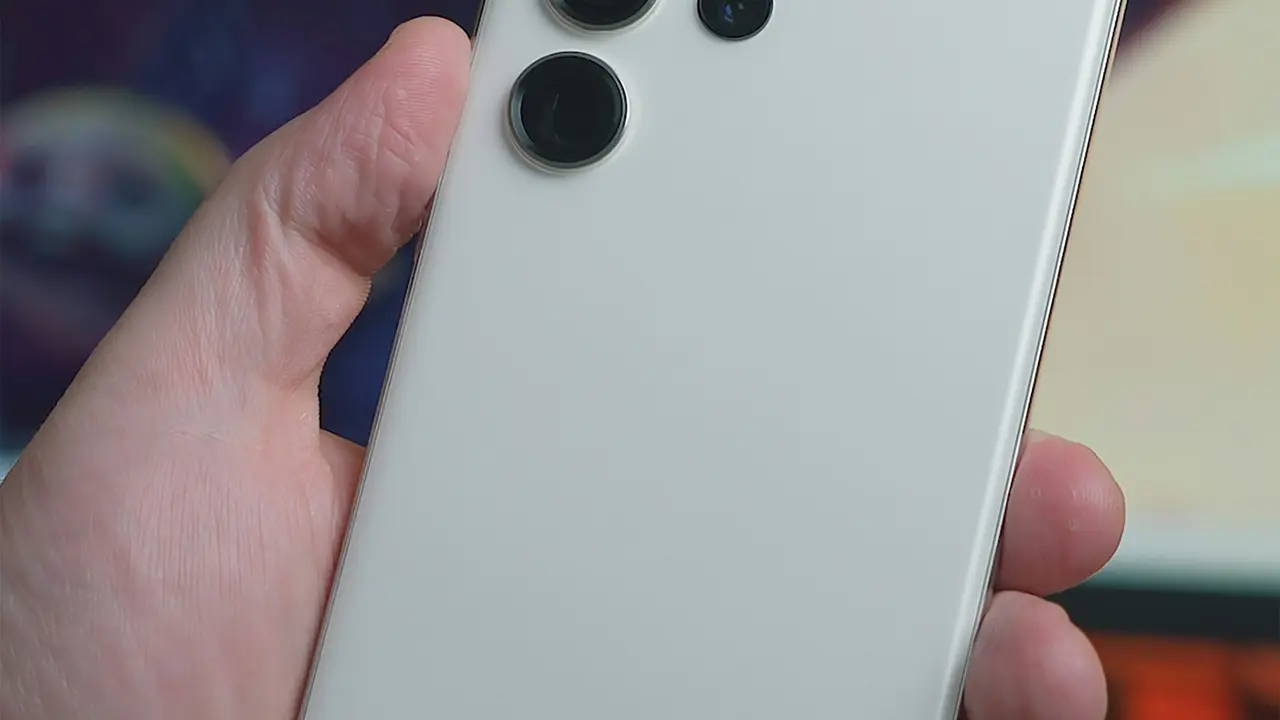
Sei un felice possessore di un Samsung Galaxy Next e vuoi rimanere in contatto con amici e familiari? Non cercare oltre! In questa guida pratica, ti mostreremo passo dopo passo come installare WhatsApp su Samsung Galaxy Next. Se sei curioso di scoprire tutto il necessario per avere questa app di messaggistica essenziale sul tuo dispositivo, continua a leggere!
In qualità di Affiliato Amazon ricevo un guadagno dagli acquisti idonei.
Preparare il Samsung Galaxy Next per l’Installazione di WhatsApp
Controllare i Requisiti di Sistema
Prima di procedere all’installazione, è fondamentale assicurarsi che il tuo Samsung Galaxy Next soddisfi i requisiti minimi per l’esecuzione di WhatsApp. Ecco cosa controllare:
- Versione Android: WhatsApp richiede Android 4.0.3 o superiore.
- Spazio di archiviazione: Assicurati di avere almeno 100 MB di spazio libero.
- Connessione Internet: Una connessione Wi-Fi o dati mobili è necessaria per il download e la registrazione.
Accertarsi di Avere un Numero di Telefono Attivo
Per utilizzare WhatsApp, è necessario avere un numero di telefono attivo. Assicurati di avere una SIM inserita nel dispositivo e che il numero sia in grado di ricevere SMS o chiamate, poiché sarà utilizzato per la verifica durante l’installazione.
Come Scaricare WhatsApp sul Tuo Samsung Galaxy Next
Utilizzare il Google Play Store
Il metodo più semplice per installare WhatsApp è tramite il Google Play Store. Ecco i passi da seguire:
- Apri il Google Play Store sul tuo Samsung Galaxy Next.
- Utilizza la barra di ricerca per digitare “WhatsApp”.
- Seleziona “WhatsApp Messenger” dall’elenco dei risultati.
- Premi il pulsante “Installa” per avviare il download.
Installare WhatsApp da Sorgenti Sconosciute (Opzione Alternativa)
Se per qualche motivo non riesci ad accedere al Play Store, puoi installare WhatsApp scaricando l’APK direttamente dal sito ufficiale. Ecco come fare:
- Visita il sito ufficiale di WhatsApp e cerca la sezione “Download”.
- Scarica l’APK direttamente sul tuo dispositivo.
- Prima di installare, vai nelle impostazioni del tuo dispositivo e abilita “Installazione da fonti sconosciute”.
- Trova l’APK scaricato nel tuo gestore file e toccalo per avviare l’installazione.
Configurare WhatsApp sul Tuo Samsung Galaxy Next
In qualità di Affiliato Amazon ricevo un guadagno dagli acquisti idonei.
Verificare il Numero di Telefono
Dopo aver installato l’app, aprila per iniziare la configurazione. Il primo passo è verificare il tuo numero di telefono:
- Inserisci il tuo numero di telefono nei campi richiesti.
- Riceverai un SMS di verifica con un codice di conferma.
- Inserisci il codice nella app per completare la registrazione.
Impostare il Profilo e le Preferenze
Dopo la verifica del numero, ti verrà chiesto di configurare il tuo profilo:
- Carica una foto profilo se desideri.
- Imposta il tuo nome per essere visibile ai tuoi contatti.
- Esplora le impostazioni per personalizzare le preferenze di notifica e privacy.
Utilizzare WhatsApp sul Tuo Samsung Galaxy Next
Iniziare a Chattare con Amici e Familiari
Una volta configurato il tuo profilo, sei pronto per utilizzare WhatsApp. Ecco come iniziare a chattare:
- Apri l’app e tocca l’icona della chat in basso a destra.
- Seleziona un contatto dalla tua rubrica o inviagli un invito a unirsi a WhatsApp.
- Inizia a scrivere i tuoi messaggi e inviali!
Utilizzare Funzionalità Aggiuntive
WhatsApp offre molte funzionalità oltre le chat di testo:
- Invio di messaggi vocali, foto e video.
- Creazione di chat di gruppo.
- Utilizzo delle chiamate vocali e videochiamate.
Risoluzione dei Problemi Comuni durante l’Installazione
No spazio sufficiente per installare WhatsApp
Se ricevi un messaggio di avviso riguardante uno spazio insufficiente, prova a eliminare alcune app o file che non utilizzi per liberare spazio. Puoi anche considerare di spostare dati su una scheda SD, se disponibile.
Problemi di verifica del numero
Se non ricevi il codice di verifica, prova a ricevere una chiamata dal servizio di WhatsApp come alternativa. Assicurati anche che il numero digitato sia corretto e formato correttamente.
Conclusione
In questo articolo, abbiamo approfondito come installare WhatsApp su Samsung Galaxy Next, partendo dalla preparazione del dispositivo fino alla configurazione finale dell’app. Seguendo i passaggi descritti, sarai in grado di rimanere connesso con le persone a te care in pochissimo tempo. Se hai trovato utile questa guida, ti invitiamo a condividerla e a dare un’occhiata ad altri articoli relativi alla tecnologia e agli smartphone!
In qualità di Affiliato Amazon ricevo un guadagno dagli acquisti idonei.
Articoli recenti su Samsung Galaxy
- Scopri come vincere un Samsung Galaxy S7 Edge su Bidoo!
- Guida Facile: Come Telefonare con Samsung Galaxy S 10.5!
- È possibile disegnare su Samsung Galaxy Tab A? Scopriamolo!
- Scopri come registrarti manualmente su Poste Mobili con Samsung Galaxy
- Come Togliere il Ripetitivo ai Messaggi su Samsung Galaxy A5
Link utili per Samsung Galaxy
- Samsung Galaxy – Tutti i modelli e le novità 2025 – HDblog
- Confronta smartphone Samsung Galaxy – Samsung Italia
- I migliori smartphone Samsung Galaxy del 2025 – AndroidWorld
- Recensioni Samsung Galaxy – Telefonino.net
- Samsung Galaxy: caratteristiche, prezzi e offerte – TuttoAndroid