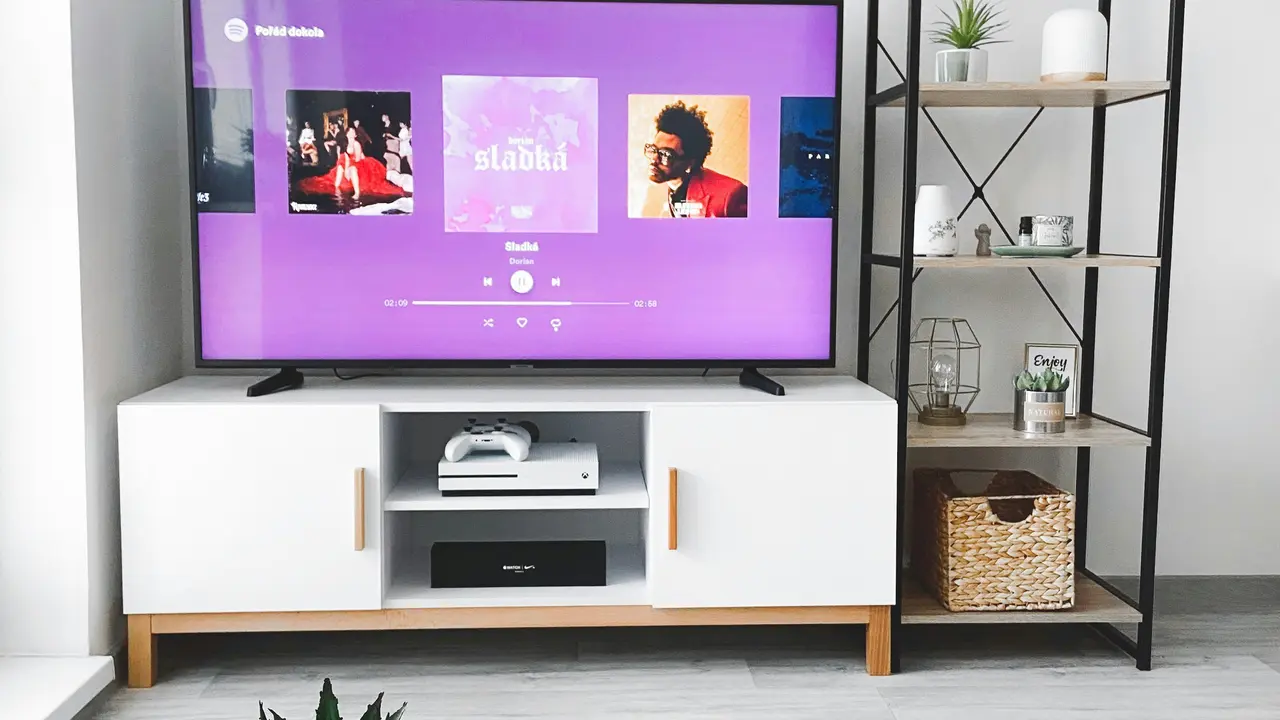
Sei curioso di scoprire come installate TIM Vision su TV Smart Sony 32 pollici? Sei nel posto giusto! In questo articolo ti guideremo passo dopo passo attraverso il processo di installazione di TIM Vision sul tuo televisore, assicurandoti di non perdere nemmeno un istante dei tuoi contenuti preferiti. Preparati a trasformare la tua esperienza televisiva con il nostro dettagliato tutorial!
In qualità di Affiliato Amazon ricevo un guadagno dagli acquisti idonei.
Preparazione per l’installazione di TIM Vision su TV Smart Sony 32 pollici
Verifica i requisiti di sistema
Prima di procedere all’installazione, è fondamentale verificare che il tuo TV Smart Sony 32 pollici soddisfi i requisiti necessari per TIM Vision. Ecco cosa devi controllare:
- Connessione Internet stabile e veloce (preferibilmente in fibra)
- Sistema operativo aggiornato del televisore
- Spazio di archiviazione sufficiente per l’applicazione
Connect to the Internet
Assicurati che il tuo TV Smart sia connesso a Internet. Puoi farlo seguendo questi passaggi:
- Vai nel menu “Impostazioni” del tuo televisore.
- Seleziona “Rete” e poi “Impostazioni di rete”.
- Scegli “Configura rete Wi-Fi” e seleziona la tua rete domestica.
- Inserisci la password e connettiti.
Scaricare l’app TIM Vision
Accesso al Google Play Store
Una volta che il tuo televisore è connesso a Internet, puoi iniziare a scaricare l’app TIM Vision. Ecco come fare:
- Premi il pulsante “Home” dal telecomando.
- Seleziona l’icona del Google Play Store.
- Cerca “TIM Vision” utilizzando la barra di ricerca.
Installazione dell’app
Dopo aver trovato l’app, procedi con l’installazione seguendo questi passaggi:
- Clicca su “Installa” per iniziare il download.
- Attendere che l’installazione sia completata.
- Una volta installata, troverai l’icona di TIM Vision nel menu delle app del tuo televisore.
In qualità di Affiliato Amazon ricevo un guadagno dagli acquisti idonei.
Accesso e configurazione dell’account TIM Vision
Accedi al tuo account
Una volta che l’app TIM Vision è installata, è tempo di accedere al tuo account. Ecco come procedere:
- Apri l’app TIM Vision dal menu delle app.
- Clicca su “Accedi” e inserisci le tue credenziali.
Configurazione delle preferenze di visualizzazione
Dopo aver effettuato l’accesso, puoi configurare le tue preferenze di visualizzazione. Assicurati di impostare:
- La qualità video preferita (720p, 1080p o 4K)
- Le notifiche per aggiornamenti e nuovi contenuti disponibili.
Problemi comuni e soluzioni
Errori di connessione
Se riscontri problemi di connessione, prova a:
- Riavviare il router e il TV.
- Controllare le impostazioni di rete nel TV.
App che non si apre o si blocca
Se TIM Vision non si apre correttamente:
- Controlla gli aggiornamenti disponibili per l’app.
- Disinstalla e reinstalla l’app.
Conclusione
In questo articolo, abbiamo affrontato dettagliatamente come installate TIM Vision su TV Smart Sony 32 pollici, passando attraverso la preparazione necessaria, il download dell’app e la configurazione dell’account. Seguendo questi passaggi, sarai pronto a goderti tutti i tuoi contenuti preferiti in pochi minuti! Se hai trovato utile questo articolo, condividilo con i tuoi amici e visita il nostro blog per scoprire altri consigli e trucchi utili per la tua TV Smart!
In qualità di Affiliato Amazon ricevo un guadagno dagli acquisti idonei.
Articoli recenti su Smart Tv
- Come Adattare TV Non Smart a Wi Fi con GlobeChromeTV
- Come vedere Rai Play su Smart TV: Tutorial Facile e Veloce!
- Come Pulire la Cache Smart TV LG: Guida Pratica e Veloce!
- Quando lo Smart TV Samsung non funziona WiFi: Soluzioni Efficaci!
- Scopri le Potenzialità del Tuo Televisore Samsung Smart TV
Link utili per Smart Tv
- Guida all’acquisto delle migliori Smart TV – Altroconsumo
- Le migliori Smart TV del 2025 – Wired Italia
- Smart TV: cos’è e come funziona – Tom’s Hardware
- Smart TV – Wikipedia
- Come scegliere la Smart TV – HDblog