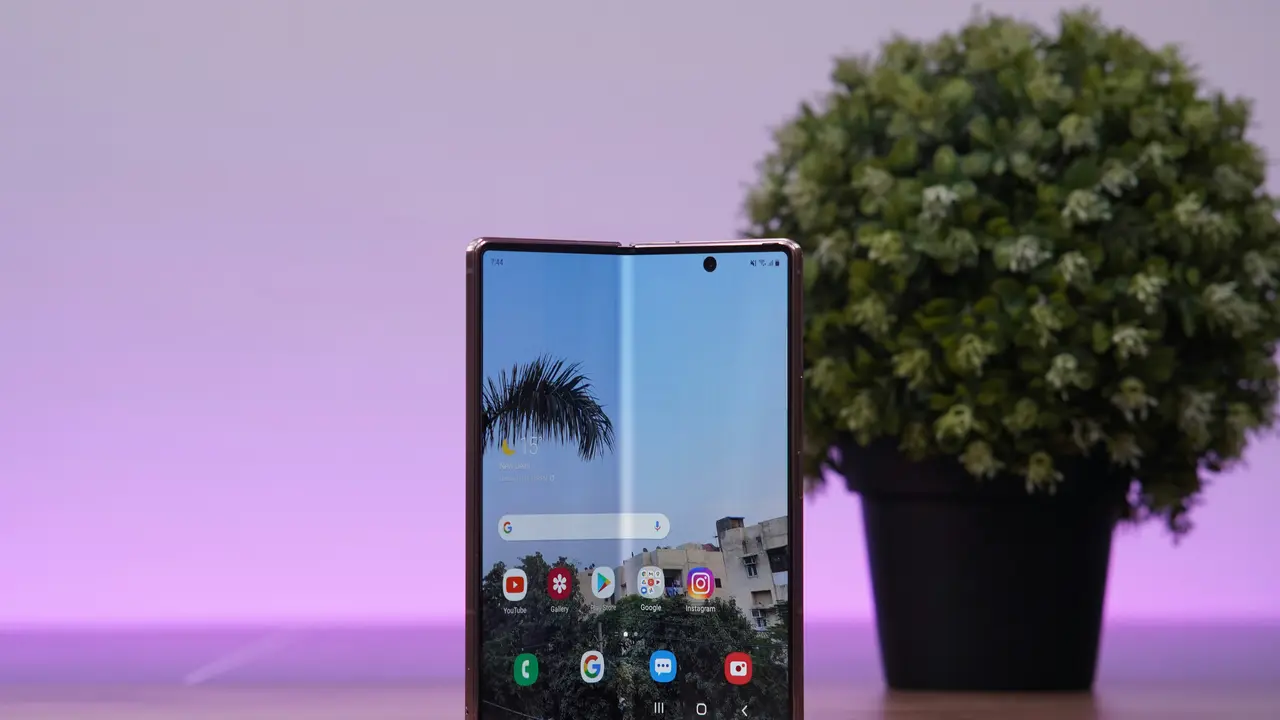
Sei un possessore di un Samsung Galaxy e ti stai chiedendo come inviare SMS con Samsung Galaxy? Sei nel posto giusto! In questa guida facile e veloce, esploreremo i passaggi essenziali per inviare messaggi di testo in modo semplice e intuitivo. Non importa se sei un neofita della tecnologia o un esperto, qui troverai tutte le informazioni di cui hai bisogno per comunicare con i tuoi amici e familiari.
In qualità di Affiliato Amazon ricevo un guadagno dagli acquisti idonei.
Passo 1: Aprire l’app Messaggi per inviare SMS con Samsung Galaxy
Cercare l’icona dell’app Messaggi
Il primo passo per comprendere come inviare SMS con Samsung Galaxy è localizzare l’app Messaggi. Di solito, l’icona è un fumetto di chat e si trova nella schermata principale o nel drawer delle applicazioni.
Accesso all’app
Una volta trovata l’icona, basta toccarla per aprire l’app. Se è la prima volta che la utilizzi, potrebbe esserti chiesto di impostarla come app predefinita per gli SMS.
Passo 2: Creare un nuovo messaggio SMS
Iniziare una nuova conversazione
Per inviare un SMS, devi creare un nuovo messaggio. Tocca il pulsante “+” o “Nuovo messaggio” che di solito si trova nella parte inferiore dell’app. Questo ti porterà a una schermata per comporre il messaggio.
Inserire il destinatario
Nel campo del destinatario, puoi digitare il numero di telefono della persona a cui desideri inviare il messaggio, oppure puoi toccare l’icona di contatto per scegliere un contatto dalla tua rubrica. Assicurati di scrivere correttamente il numero per evitare errori.
Passo 3: Scrivere e inviare il tuo SMS
Comporre il messaggio
Ora che hai inserito il destinatario, puoi scrivere il tuo messaggio nel campo di testo. Ricorda di riassumere il tuo pensiero in modo chiaro e conciso. Puoi anche utilizzare emoji o foto se lo desideri.
In qualità di Affiliato Amazon ricevo un guadagno dagli acquisti idonei.
Inviare il messaggio
Una volta completato il messaggio, tocca il pulsante “Invia” (di solito rappresentato da una freccia o un aereo di carta) per inviare SMS con Samsung Galaxy. Assicurati di avere una connessione dati o un piano telefonico attivo per poter inviare il messaggio con successo.
Passo 4: Gestire le conversazioni SMS
Visualizzare le conversazioni
Dopo aver inviato il tuo messaggio, tornerai alla schermata principale dell’app Messaggi, dove potrai vedere tutte le conversazioni attive. Puoi toccare qualsiasi conversazione per visualizzare i messaggi scambiati.
Rispondere ai messaggi ricevuti
Per rispondere a un messaggio ricevuto, tocca la conversazione e utilizza il campo di testo per scrivere la tua risposta, seguendo gli stessi passaggi descritti sopra. È molto semplice gestire più conversazioni contemporaneamente!
Passo 5: Utilizzare funzionalità avanzate per inviare SMS con Samsung Galaxy
Invio di SMS di gruppo
Se desideri inviare un messaggio a più persone contemporaneamente, puoi facilmente creare una chat di gruppo. Basta selezionare più contatti nel campo del destinatario. Ricorda che ogni partecipante vedrà le risposte degli altri!
Incorporare multimedia
Sapevi che puoi inviare foto, video e audio via SMS? Mentre componi il messaggio, basta toccare l’icona della galleria o dell’allegato per aggiungere media al tuo messaggio, rendendolo più coinvolgente e personale.
Risolvere problemi comuni durante l’invio di SMS con Samsung Galaxy
Problemi di invio messaggi
Capita di riscontrare problemi durante l’invio di un SMS. Se il tuo messaggio non viene inviato, verifica la tua connessione dati o il saldo del tuo piano telefonico. In alternativa, prova a riavviare il dispositivo.
Messaggi non ricevuti
Se non ricevi i messaggi che ti aspettavi, verifica se il numero del mittente è bloccato nelle impostazioni dell’app Messaggi. Per fare ciò, vai nelle impostazioni dell’app e controlla l’elenco dei contatti bloccati.
Conclusione
In questo articolo abbiamo esplorato come inviare SMS con Samsung Galaxy, coprendo ogni passaggio necessario, dalla creazione di un nuovo messaggio all’invio di contenuti multimediali. Ora che conosci tutte le funzionalità, non ti resta che mettere in pratica quanto appreso e comunicare con chi vuoi! Se ti è piaciuta questa guida, ti invitiamo a condividerla con amici e familiari e a dare un’occhiata ad altri articoli sul nostro blog per scoprire ulteriori trucchi e consigli sul tuo Samsung Galaxy!
In qualità di Affiliato Amazon ricevo un guadagno dagli acquisti idonei.
Articoli recenti su Samsung Galaxy
- Scopri Come Impostare Galaxy Store su Samsung in Pochi Passi!
- Come Fare il Backup del Samsung Galaxy S2 con Kies in Pochi Passi
- Scopri Come Sbloccare Samsung Galaxy 8 in Pochi Passi!
- Scopri Quanto Costa il Samsung Galaxy S20: È Un Affare?
- Quando uscirà il Samsung Galaxy S25 Ultra? Scopri la data!
Link utili per Samsung Galaxy
- Samsung Galaxy – Tutti i modelli e le novità 2025 – HDblog
- Confronta smartphone Samsung Galaxy – Samsung Italia
- I migliori smartphone Samsung Galaxy del 2025 – AndroidWorld
- Recensioni Samsung Galaxy – Telefonino.net
- Samsung Galaxy: caratteristiche, prezzi e offerte – TuttoAndroid