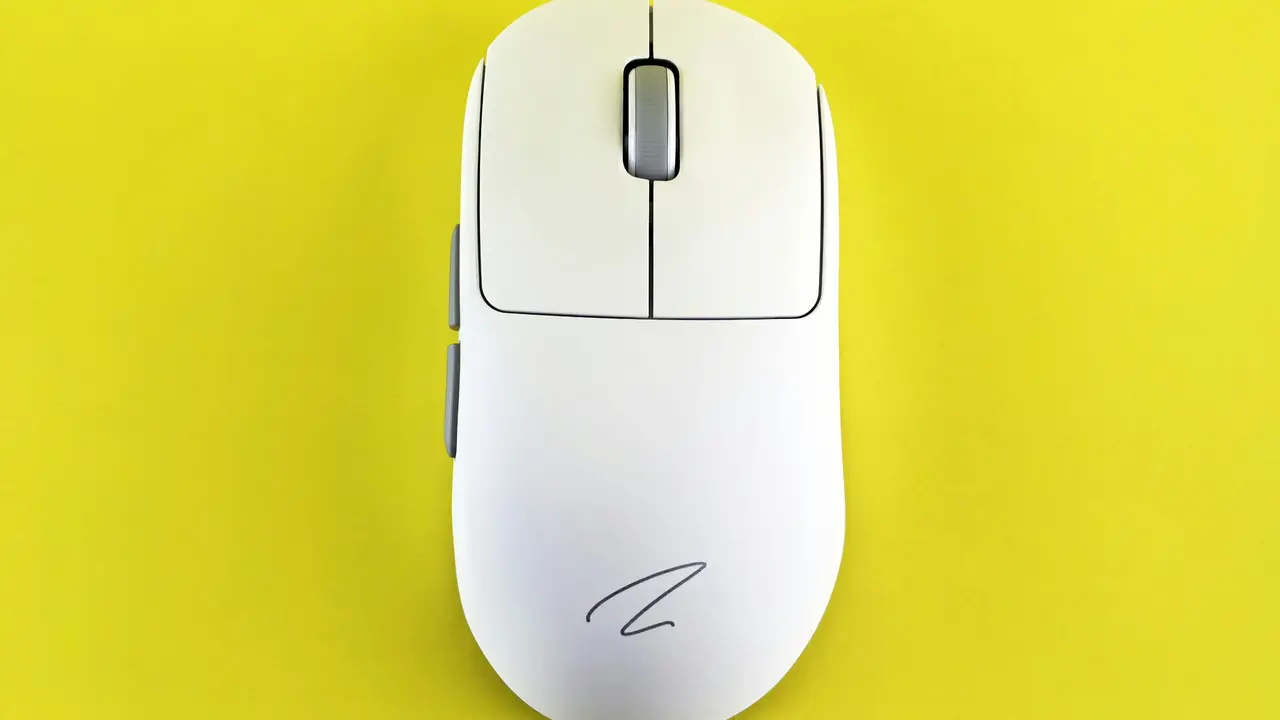
Sei curioso di scoprire come mettere due mouse al PC? Questo articolo è dedicato a te! Immagina la praticità di poter controllare il tuo computer con due dispositivi di puntamento: vantaggi per il multitasking, per il lavoro di squadra o semplicemente per un maggiore comfort. In questo articolo esploreremo diverse modalità e considerazioni per integrare due mouse al tuo sistema, svelandoti ogni dettaglio passo dopo passo.
In qualità di Affiliato Amazon ricevo un guadagno dagli acquisti idonei.
Metodi per Inserire Due Mouse al PC
Utilizzo degli Hub USB
Il modo più semplice per inserire due mouse al PC è utilizzare un hub USB. Questa soluzione offre un’ampia versatilità e facilità d’uso. Ecco i passaggi principali:
- Collega l’hub USB a una porta disponibile del tuo PC.
- Collega entrambi i mouse alle porte dell’hub.
- Accendi il PC: il riconoscimento dei mouse dovrebbe essere automatico.
Connessione Bluetooth per Mouse Wireless
Se preferisci evitare i cavi, puoi utilizzare due mouse wireless tramite connessione Bluetooth. Di seguito i passaggi fondamentali:
- Assicurati che il tuo PC abbia il Bluetooth attivato.
- Attiva la modalità di abbinamento su entrambi i mouse.
- Vai alle impostazioni Bluetooth del tuo PC e accoppia i mouse.
Considerazioni sull’Utilizzo di Due Mouse
Vantaggi del Multitasking
Mettere due mouse al PC può rendere il lavoro molto più fluido. Alcuni dei principali vantaggi includono:
- Possibilità di utilizzare un mouse per funzioni specifiche, come il disegno, mentre l’altro è dedicato alla navigazione.
- Maggiore collaborazione durante le presentazioni o il lavoro di gruppo.
Svantaggi Possibili
Tuttavia, ci sono anche dei possibili svantaggi da considerare:
- Confusione nell’uso simultaneo: potresti trovare difficile gestire i comandi di entrambi i mouse.
- Possibili problemi di compatibilità con alcuni software.
In qualità di Affiliato Amazon ricevo un guadagno dagli acquisti idonei.
Impostazioni e Configurazioni Necessarie
Verifica delle Impostazioni di Sistema
Dopo aver collegato due mouse, è importante verificare le impostazioni di sistema. Segui questi passaggi:
- Accedi al pannello di controllo del tuo PC.
- Controlla che entrambi i mouse siano riconosciuti dal sistema.
- Personalizza le impostazioni di ciascun mouse, se necessario.
Uso di Software di Terze Parti
In alcuni casi, potrebbe essere utile utilizzare software di terze parti per migliorare l’esperienza utente. Alcuni programmi possono aiutarti a gestire i diversi mouse, ottimizzando la loro funzionalità. Esplora opzioni come:
- Software di gestione dei dispositivi di puntamento.
- Strumenti di mapping dei tasti per personalizzare i tasti dei mouse.
Soluzioni Alternative
Tastiere con Mouse Integrato
Se stai cercando un modo diverso per controllare il tuo PC, potresti considerare l’uso di tastiere con mouse integrato. Queste possono essere una soluzione comoda e ieri per ottimizzare lo spazio sulla tua scrivania.
Utilizzo di Dispositivi Mobili
Un’altra opzione è quella di utilizzare dispositivi mobili, come smartphone o tablet, in combinazione con il tuo PC. Esistono app che ti permettono di utilizzare il tuo dispositivo mobile come mouse, offrendo un’alternativa interessante.
Domande Frequenti (FAQ)
Posso usare due mouse e una tastiera contemporaneamente?
Sì, puoi connettere più dispositivi di input al tuo PC contemporaneamente, incluse tastiere e mouse diversi.
Funzionano entrambi i mouse allo stesso tempo?
Generalmente, sì, entrambi i mouse possono funzionare simultaneamente, ma dipende dalle impostazioni del sistema e dal software utilizzato.
Conclusione
In conclusione, ora dovresti avere una chiara comprensione di come mettere due mouse al PC e dei vari vantaggi e svantaggi che questo approccio comporta. Sia che tu scelga di utilizzare un hub USB o mouse Bluetooth, le possibilità sono molteplici e possono realmente migliorare la tua esperienza di utilizzo del computer. Non dimenticare di esplorare ulteriori soluzioni e condividere questo articolo con chiunque possa trovarlo utile. Scopri di più visitando i nostri altri articoli!
In qualità di Affiliato Amazon ricevo un guadagno dagli acquisti idonei.
Articoli recenti su Mouse Pc
- Scopri come pulire il mouse del PC in 5 semplici passaggi!
- Come Collegare il Mouse Interno a un PC Portatile: Guida Facile!
- Quando tocco il mouse PC su blocca: ecco perché succede!
- Scopri Come Bloccare il Sensore Mouse nel Tuo PC Portatile!
- Come sbloccare i tasti del mouse di un PC Lenovo in pochi passi
Link utili per Mouse Pc
- I migliori mouse per PC nel 2025 – TechRadar
- Guida all’acquisto del mouse – Tom’s Hardware
- Mouse ergonomici: cosa sapere – Wired Italia
- Come scegliere un mouse da ufficio – Aranzulla
- Configurare un mouse su Windows – Microsoft Support