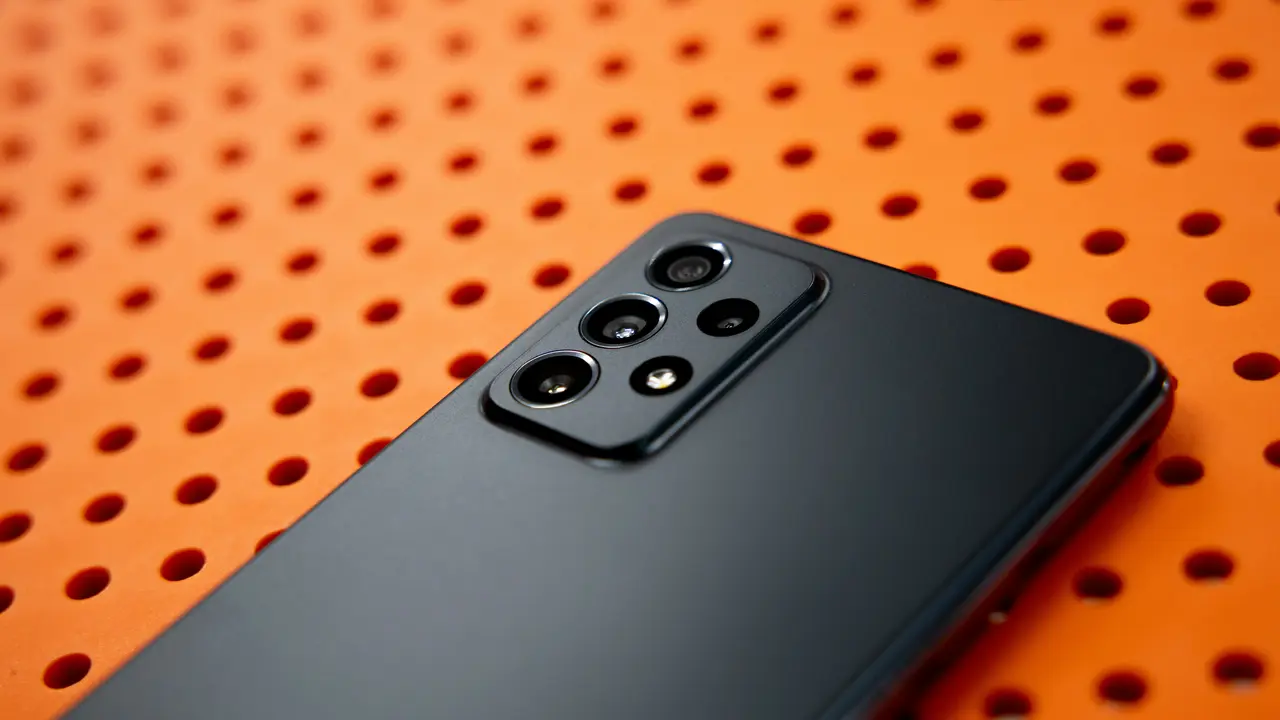
Se possiedi un Samsung Galaxy Neo 3 e vuoi personalizzare il tuo dispositivo con foto che ami, sei nel posto giusto! In questo articolo, ti mostreremo “come mettere foto sfondo samsung galaxy neo 3” in modo semplice e intuitivo. Scoprirai diversi metodi e suggerimenti per rendere il tuo smartphone unico e riflettere la tua personalità. Leggi avanti per scoprire tutti i dettagli!
In qualità di Affiliato Amazon ricevo un guadagno dagli acquisti idonei.
Come impostare le foto come sfondo sul tuo Samsung Galaxy Neo 3
Accesso alle impostazioni dello sfondo
Per iniziare a modificare lo sfondo del tuo Samsung Galaxy Neo 3, il primo passo è accedere alle impostazioni appropriate. Ecco come fare:
- Tocca l’icona “Impostazioni” sul tuo dispositivo.
- Scorri verso il basso e seleziona “Display”.
- Trova e tocca l’opzione “Sfondo”.
Scegliere l’immagine desiderata
Dopo aver aperto la sezione degli sfondi, puoi scegliere tra diverse opzioni. Per “come mettere foto sfondo samsung galaxy neo 3”, puoi:
- Selezionare una foto dalla galleria.
- Utilizzare una delle immagini predefinite.
- Scaricare un’immagine da Internet e aggiungerla alla galleria.
Impostare un’immagine come sfondo della schermata principale
Selezionare e impostare la foto
Una volta scelta l’immagine preferita, il passo successivo è impostarla come sfondo per la schermata principale. Procedi come segue:
- Seleziona “Schermata principale” nella sezione di impostazione dello sfondo.
- Dopo aver selezionato l’immagine, puoi adattarla alle tue preferenze, zoomando o spostando l’immagine.
- Tocca “Imposta sfondo” per confermare l’azione.
Personalizzazione avanzata
Il Samsung Galaxy Neo 3 offre opzioni di personalizzazione aggiuntive che puoi esplorare dopo aver impostato l’immagine. Queste includono:
- Utilizzare effetti di sfocatura per dare un tocco unico.
- Aggiungere widget e scorciatoie sulla schermata principale.
Impostare un’immagine come sfondo di blocco
Cambiamenti nello sfondo di blocco
Se desideri modificare anche lo sfondo della schermata di blocco, segui questi semplici passi:
- Ritorna alla sezione “Sfondo” nelle impostazioni.
- Seleziona “Schermata di blocco”.
- Scegli l’immagine che preferisci e ripeti il procedimento di adattamento se necessario.
In qualità di Affiliato Amazon ricevo un guadagno dagli acquisti idonei.
Opzioni di sicurezza
Ricorda che se hai impostato un codice di accesso o un metodo di sblocco, dovrai utilizzare questi per accedere alla schermata di blocco, quindi assicurati di scegliere un’immagine che non disturbi facilmente l’usabilità del dispositivo.
Utilizzare app di terze parti per la personalizzazione
App consigliate
Se desideri funzioni avanzate o una gamma più ampia di opzioni per “come mettere foto sfondo samsung galaxy neo 3”, puoi considerare di scaricare alcune app disponibili nel Google Play Store. Alcune delle più popolari includono:
- Walli: per scaricare opere d’arte come sfondi.
- Google Photos: permette di creare sfondi in base alle tue foto.
- Zedge: per una vasta selezione di sfondi e suoni gratuiti.
Come utilizzare queste app
Una volta installata l’app desiderata, puoi facilmente navigare nella galleria per selezionare le immagini e seguirne le istruzioni per impostare lo sfondo desiderato. La maggior parte delle app offrirà funzionalità utili che miglioreranno ulteriormente la tua esperienza di personalizzazione.
Consigli per scegliere le immagini giuste
Scegliere immagini di alta qualità
È importante selezionare foto di buona qualità per evitare che il tuo sfondo appaia sfocato o poco chiaro. Cerca immagini con risoluzione alta, preferibilmente in formato 1080×1920 pixel per garantire che riempiano completamente lo schermo.
Tematiche e stili
Considera anche il tema e lo stile delle immagini. Ecco alcune idee:
- Foto di viaggio: per ricordare momenti speciali.
- Immagini della natura: per una sensazione di calma e serenità.
- Illustrazioni artistiche: per un tocco di creatività.
Problemi comuni e soluzioni
Le immagini non si impostano correttamente
Se hai problemi nel modificare lo sfondo, prova i seguenti suggerimenti:
- Riavvia il dispositivo dopo aver selezionato l’immagine.
- Controlla se ci sono aggiornamenti software disponibili.
- Prova a utilizzare un’altra immagine per verificare se il problema persiste.
Immagini bloccate o non visibili
Se le immagini scaricate non appaiono nella galleria, assicurati che l’app di gestione file abbia i permessi necessari per accedere alle immagini. A volte, basta riavviare l’app per risolvere il problema.
Conclusione
Impostare uno sfondo personalizzato sul tuo Samsung Galaxy Neo 3 è un modo semplice e divertente per esprimere la tua personalità. Abbiamo esplorato insieme il processo su come mettere foto sfondo samsung galaxy neo 3, dalle impostazioni di base a soluzioni più avanzate tramite app. Non dimenticare di scegliere immagini di alta qualità e di divertirti a personalizzare il tuo smartphone! Se l’articolo ti è stato utile, condividilo con altri utenti Samsung e dai un’occhiata ai nostri altri articoli per ulteriori suggerimenti e trucchi!
In qualità di Affiliato Amazon ricevo un guadagno dagli acquisti idonei.
Articoli recenti su Samsung Galaxy
- Guida Completa: Come cambiare scocca Samsung Galaxy S6 facilmente
- Quanto costa un Samsung Galaxy A10? Scopri tutte le offerte!
- Come si cambia batteria Samsung Galaxy Mega 6.3: Guida Facile!
- Guida Rapida: Come Scaricare Google Traduttore su Samsung J3!
- Come recuperare foto Samsung Galaxy anzulla: guida facile!
Link utili per Samsung Galaxy
- Samsung Galaxy – Tutti i modelli e le novità 2025 – HDblog
- Confronta smartphone Samsung Galaxy – Samsung Italia
- I migliori smartphone Samsung Galaxy del 2025 – AndroidWorld
- Recensioni Samsung Galaxy – Telefonino.net
- Samsung Galaxy: caratteristiche, prezzi e offerte – TuttoAndroid