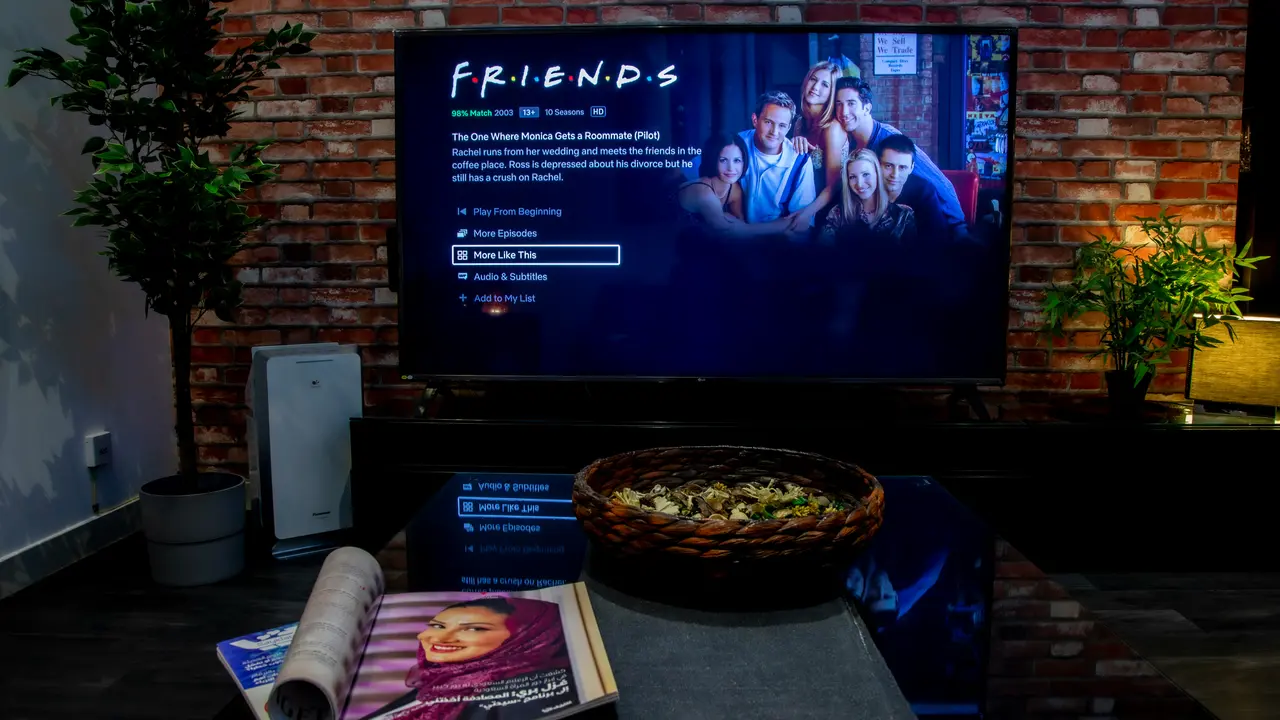
Se sei un appassionato di intrattenimento domestico, probabilmente ti sei chiesto come mettere IPTV su smart TV LG. In questo articolo, ti guideremo attraverso un processo semplice e veloce per accedere ai tuoi contenuti preferiti in streaming direttamente dal tuo televisore. Segui i nostri passi dettagliati e scopri come trasformare la tua esperienza di visione!
In qualità di Affiliato Amazon ricevo un guadagno dagli acquisti idonei.
Cos’è l’IPTV e perché utilizzarlo sulla tua Smart TV LG
L’IPTV, o Internet Protocol Television, è un servizio che utilizza la connessione internet per trasmettere canali TV e contenuti multimediali. Perché dovresti considerare di mettere IPTV su smart TV LG? Ecco alcuni motivi:
- Accesso illimitato: Puoi guardare una vasta gamma di canali e contenuti on-demand.
- Qualità di visione: Grazie alla connessione internet, puoi godere di una qualità video elevata.
- Flessibilità: Puoi scegliere di vedere quello che vuoi, quando vuoi, senza limiti.
Requisiti per utilizzare IPTV su Smart TV LG
Prima di procedere, assicurati di avere tutto il necessario per mettere IPTV su smart TV LG. Ecco cosa ti serve:
- Una smart TV LG con accesso a internet.
- Un abbonamento IPTV valido con un provider di fiducia.
- Una connessione internet stabile e veloce.
Passaggi per mettere IPTV su Smart TV LG
Adesso che conosci cos’è l’IPTV e i requisiti necessari, vediamo come mettere IPTV su smart TV LG passo dopo passo.
1. Accedi al negozio di app della tua LG Smart TV
Il primo passo è aprire il negozio di app sulla tua smart TV LG. Puoi farlo premendo il tasto “Home” sul telecomando e selezionando l’icona “LG Content Store”.
In qualità di Affiliato Amazon ricevo un guadagno dagli acquisti idonei.
2. Cerca e installa un’applicazione IPTV
Nel negozio di app, utilizza la barra di ricerca per trovare un’applicazione IPTV. Alcune app raccomandate includono:
- Smart IPTV
- IPTV Smarters
- Perfect Player
Seleziona l’app desiderata e clicca su “Installa” per scaricarla sul tuo dispositivo.
3. Configura l’applicazione IPTV
Una volta installata l’app, aprila e segui le istruzioni per la configurazione. Inserisci i dettagli del tuo abbonamento IPTV, come l’URL del tuo m3u o il codice di attivazione fornito dal tuo provider.
4. Inizia a guardare i tuoi canali
Dopo aver configurato l’app, sei pronto per iniziare a guardare i tuoi canali preferiti. Esplora la guida dei canali e seleziona le opzioni di streaming che desideri.
Risoluzione dei problemi comuni durante l’installazione di IPTV su Smart TV LG
Durante il processo, potresti incontrare alcuni problemi. Ecco alcune soluzioni comuni per aiutarti a risolverli:
- Problemi di connessione: Verifica la tua connessione internet e assicurati che sia stabile.
- App non trovata: Assicurati che la tua Smart TV sia aggiornata e controlla eventuali aggiornamenti del sistema.
- Abbonamento non valido: Controlla i dettagli del tuo abbonamento IPTV e assicurati che sia attivo.
Alternative per accedere a IPTV su Smart TV LG
Se non riesci a mettere IPTV su smart TV LG utilizzando app dedicate, ci sono altre modalità per accedere ai contenuti IPTV:
- Utilizzo di un dispositivo esterno: Puoi utilizzare un dispositivo come Amazon Fire Stick, Roku o Chromecast per accedere a IPTV.
- Smartphone o tablet: Usa un’app IPTV sul tuo smartphone o tablet, e poi trasmetti in streaming sulla tua TV attraverso Chromecast.
Conclusione
In questo articolo, abbiamo esplorato come mettere IPTV su smart TV LG, partendo da cosa è l’IPTV fino ai passaggi pratici per la sua installazione. Con pochi e semplici passaggi, puoi arricchire la tua esperienza di visione. Non dimenticare di condividere questo articolo con altri appassionati di IPTV e di esplorare il nostro blog per ulteriori guide utili e suggerimenti utili sull’home entertainment!
In qualità di Affiliato Amazon ricevo un guadagno dagli acquisti idonei.
Articoli recenti su Tv LG
- Come Sintonizzare il Telecomando Sky con TV LG: Guida Facile!
- Guida Facile: Come Accedere a RaiPlay da TV LG in Pochi Passi!
- Come Vedere la TV con un LG Smart TV: Guida Facile e Veloce!
- Come Usare Chiavetta USB su TV LG: Guida Rapida e Semplice!
- Dove Trovare UDP o HTTP Address su Smart TV LG: Guida Facile!
Link utili per Tv LG
- Guida ai migliori TV LG del 2025 – HDblog
- Catalogo TV LG – Sito ufficiale LG Italia
- Recensioni TV LG OLED e NanoCell – Tom’s Hardware
- Come scegliere una TV LG – Wired Italia
- Supporto e assistenza TV LG – LG Italia