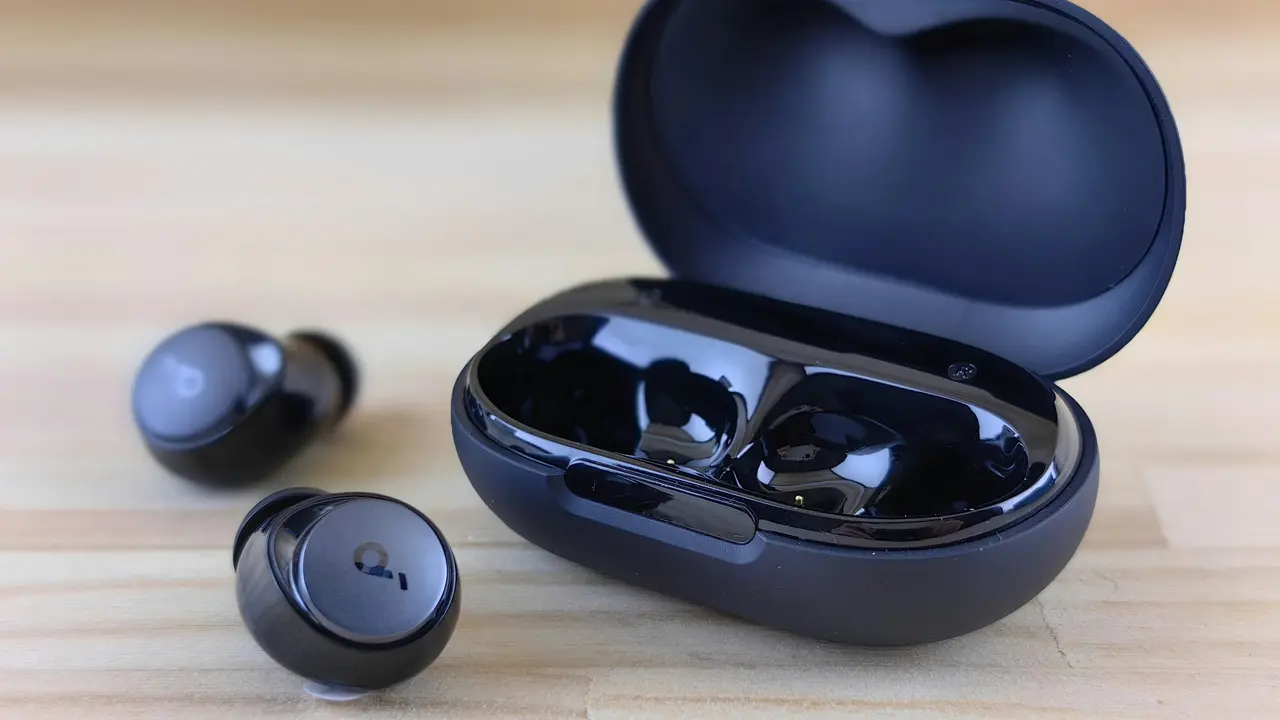
Se stai cercando di capire come mettere le cuffie Bluetooth sul tuo computer con Windows 7, sei nel posto giusto! Questa guida facile ti accompagnerà passo dopo passo nel processo, offrendoti consigli pratici per connettere i tuoi dispositivi senza difficoltà. Scopriremo insieme i segreti per una connessione rapida e senza stress, così potrai immergerti nella tua musica o nei tuoi film preferiti in pochissimo tempo.
In qualità di Affiliato Amazon ricevo un guadagno dagli acquisti idonei.
Preparazione del Computer per le Cuffie Bluetooth su Windows 7
Controllare la Compatibilità Bluetooth
Prima di tutto, è fondamentale assicurarsi che il tuo computer disponga della tecnologia Bluetooth. Ecco come verificarlo:
- Clicca su “Pannello di controllo”.
- Seleziona “Gestione dispositivi”.
- Scorri verso il basso e cerca “Bluetooth”. Se è presente, significa che il tuo computer è compatibile.
Installare i Driver Necessari
Se il Bluetooth non è attivo o non è presente, potrebbe essere necessario installare i driver. Ecco i passaggi:
- Visita il sito web del produttore del tuo computer.
- Cerca la sezione “Supporto” o “Download”.
- Scarica e installa i driver Bluetooth più recenti.
Attivare il Bluetooth su Windows 7
Abilitare il Bluetooth dal Pannello di Controllo
Una volta verificata la compatibilità e installati i driver, è il momento di attivare il Bluetooth:
- Vai su “Pannello di controllo”.
- Clicca su “Dispositivi e stampanti”.
- Seleziona “Aggiungi un dispositivo”.
Utilizzare il Tasto di Attivazione Rapida
Molti computer portatili hanno un tasto di attivazione Bluetooth sulla tastiera. Può essere utile controllarne la presenza e attivarlo attraverso:
- Il tasto
insieme a un tasto funzione (F1-F12) che mostra il simbolo Bluetooth.
Collegare le Cuffie Bluetooth al Computer
Mettere le Cuffie in Modalità di Accoppiamento
Per iniziare la connessione, le cuffie devono essere in modalità di accoppiamento. Ecco come farlo:
- Accendi le cuffie.
- Tieni premuto il pulsante di accensione o il pulsante dedicato per il Bluetooth fino a quando una luce LED lampeggia.
In qualità di Affiliato Amazon ricevo un guadagno dagli acquisti idonei.
Accoppiare le Cuffie a Windows 7
Dopo aver attivato la modalità di accoppiamento, il tuo computer può rilevarle:
- Torna alla finestra “Aggiungi un dispositivo” nel “Pannello di controllo”.
- Attendi che il computer trovi le cuffie e selezionale dall’elenco.
- Clicca su “Avanti” e segui eventuali istruzioni per completare l’accoppiamento.
Impostare le Cuffie come Dispositivo Predefinito
Configurare le Impostazioni Audio
Ora che le cuffie sono collegate, è importante impostarle come dispositivo di riproduzione predefinito. Ecco come fare:
- Vai su “Pannello di controllo”.
- Seleziona “Suoni”.
- Nella scheda “Riproduzione”, trova le tue cuffie e clicca con il tasto destro del mouse su di esse.
- Scegli “Imposta come dispositivo predefinito”.
Verificare la Connessione Audio
Infine, assicurati che l’audio funzioni correttamente mediante:
- Eseguire una canzone o un video.
- Controllare il volume sia sul computer che sulle cuffie.
Risoluzione dei Problemi Comuni
Cosa Fare se le Cuffie Non Si Collegano
Se hai difficoltà a connettere le cuffie, prova questi suggerimenti:
- Assicurati che le cuffie siano cariche.
- Riavvia il computer e ripeti i passaggi di accoppiamento.
- Controlla che non ci siano troppi dispositivi Bluetooth connessi contemporaneamente.
Controllare la Qualità del Suono
Se la qualità del suono è scadente, considera di:
- Aggiornare i driver audio del computer.
- Controllare le impostazioni audio nel pannello di controllo.
- Testare le cuffie su un altro dispositivo per verificarne il funzionamento.
Conclusione
In conclusione, abbiamo esplorato con successo come mettere le cuffie Bluetooth sul computer Windows 7, passando dalla verifica della compatibilità all’accoppiamento e impostazione finale come dispositivo predefinito. Seguendo questi passaggi, dovresti essere in grado di goderti senza problemi la tua musica e i tuoi film. Se hai trovato utile questa guida, non dimenticare di condividerla con amici e familiari, e dai un’occhiata ai nostri altri articoli per ulteriori consigli sulla tecnologia!
In qualità di Affiliato Amazon ricevo un guadagno dagli acquisti idonei.
Articoli recenti su Cuffie Bluetooth
- A cosa servono le cuffie Bluetooth? Scopri i loro segreti!
- Come Collegare Cuffie Bluetooth al TV Samsung: Guida Facile!
- Scopri come collegare due cuffie Bluetooth contemporaneamente iPhone
- Scopri come accendere cuffie bluetooth JBL: guida facile e veloce!
- È possibile vedere la TV con le cuffie Bluetooth? Scoprilo qui!
Link utili per Cuffie Bluetooth
- Come funzionano le cuffie Bluetooth: cosa sapere
- Le cuffie wireless fanno male?
- Guida completa su come indossare le cuffie
- Ecco come funzionano le cuffie con cancellazione del rumore
- Bluetooth 5.0 vs 5.1 vs 5.2 vs 5.3: ecco cosa dovresti sapere