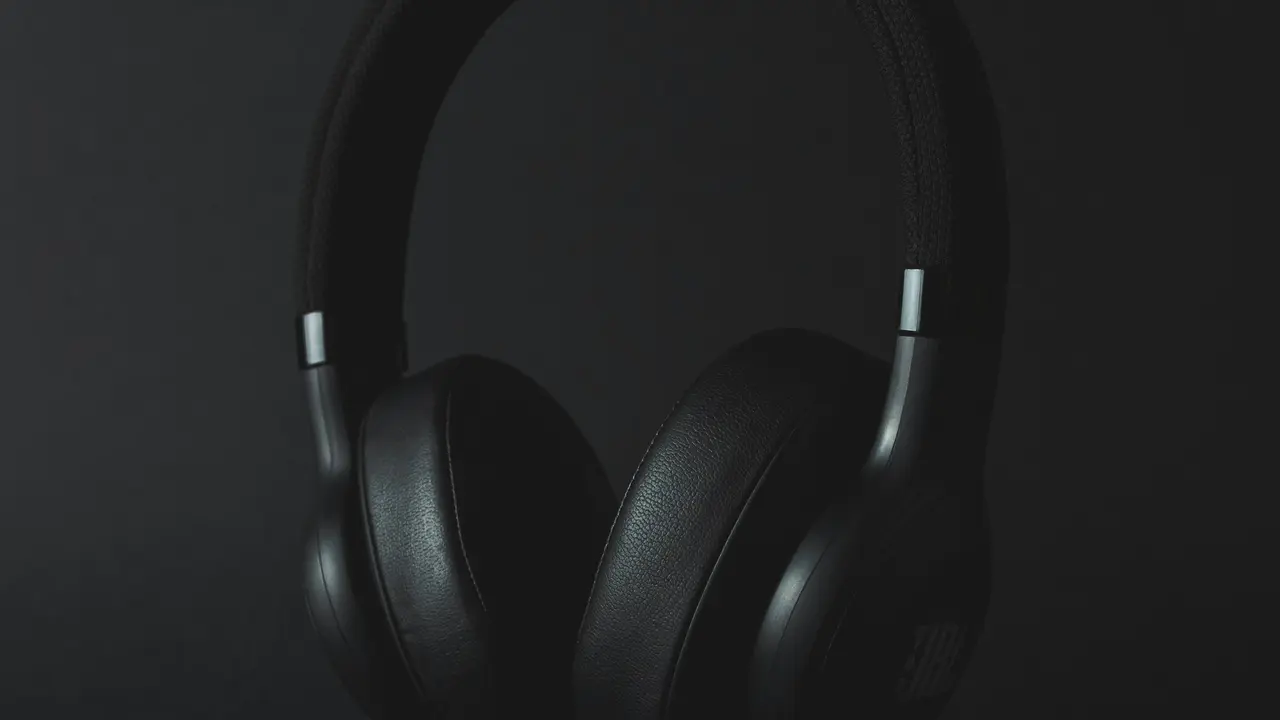
Hai appena acquistato un paio di cuffie Bluetooth e non sai come collegarle al tuo PC? Non ti preoccupare, sei nel posto giusto! In questa guida semplice e veloce, ti spiegheremo esattamente come mettere le cuffie Bluetooth sul PC in pochi e facili passaggi. Scoprirai come abilitare il Bluetooth, accoppiare le cuffie e risolvere eventuali problemi di connettività, per un’esperienza audio senza fili senza complicazioni!
In qualità di Affiliato Amazon ricevo un guadagno dagli acquisti idonei.
Passaggi iniziali: come mettere le cuffie Bluetooth sul PC
Controlla se il tuo PC supporta il Bluetooth
Prima di iniziare, assicurati che il tuo computer abbia la funzionalità Bluetooth. Ecco come verificarlo:
- Vai su Impostazioni (icona dell’ingranaggio nel menu Start).
- Seleziona Dispositivi e poi Bluetooth e altri dispositivi.
- Controlla se l’opzione Bluetooth è presente e attiva.
Accendi le cuffie Bluetooth
Per mettere le cuffie Bluetooth sul PC, il primo passo è accenderle. Assicurati che siano cariche e segui le istruzioni del produttore per attivare la modalità di pairing. Di solito, è necessario tenere premuto un pulsante finché non si sente un segnale acustico o una luce lampeggiante.
Come collegare le cuffie Bluetooth al PC
Abilitare il Bluetooth sul PC
Una volta che hai verificato che il tuo computer dispone della funzionalità Bluetooth, è il momento di attivarla:
- Ritorna a Impostazioni e poi su Dispositivi.
- Attiva l’interruttore di Bluetooth se non è già acceso.
Aggiungere le cuffie Bluetooth
Ora puoi procedere ad aggiungere le cuffie:
- Clicca su Bluetooth e altri dispositivi.
- Seleziona Aggiungi dispositivo Bluetooth.
- Il PC inizierà a cercare i dispositivi disponibili. Quando vedi le tue cuffie, cliccaci sopra.
- Segui le istruzioni sullo schermo per completare il processo di accoppiamento.
In qualità di Affiliato Amazon ricevo un guadagno dagli acquisti idonei.
Risolvere i problemi di connessione
Controllo della connettività
Se hai difficoltà nel collegare le cuffie Bluetooth al PC, verifica quanto segue:
- Assicurati che le cuffie siano accese e in modalità di abbinamento.
- Verifica che il Bluetooth sul PC sia attivato.
- Controlla che ci siano dispositivi Bluetooth compatibili nelle vicinanze.
Riavviare i dispositivi
Il riavvio può risolvere molti problemi di connettività. Prova a spegnere e riaccendere sia le cuffie che il PC, quindi ripeti i passaggi per il collegamento.
Utilizzare le cuffie Bluetooth dopo il collegamento
Configurare le cuffie come dispositivo audio predefinito
Dopo aver accoppiato le cuffie, dovrai impostarle come dispositivo audio predefinito:
- Fai clic con il tasto destro sull’icona del volume nella barra delle applicazioni.
- Seleziona Dispositivi di riproduzione.
- Trova le tue cuffie nell’elenco, fai clic destro e scegli Imposta come dispositivo predefinito.
Regolare le impostazioni audio
Puoi anche regolare le impostazioni audio per ottenere la migliore esperienza. Vai su Pannello di controllo > Hardware e suoni > Suono per modificare le impostazioni di volume e qualità audio.
Conclusione: goditi la tua musica senza fili!
Adesso sai come mettere le cuffie Bluetooth sul PC in modo semplice e veloce! Abbiamo coperto tutto, dall’attivazione del Bluetooth alla risoluzione dei problemi, fino alla configurazione audio. Non ti resta che goderti la tua musica o i tuoi film senza fili! Se hai trovato utile questo articolo, condividilo con amici e familiari o dai un’occhiata ad altri contenuti sul nostro blog dedicati alla tecnologia e all’audio.
In qualità di Affiliato Amazon ricevo un guadagno dagli acquisti idonei.
Articoli recenti su Cuffie Pc
- Come far sentire il suono del PC solo nelle cuffie: guida semplice
- Come Attivare il Jack Cuffia Frontale del PC: Guida Facile!
- Guida Facile: Come Collegare le Cuffie H9 al PC in Pochi Passi!
- Quando collego le cuffie al PC non funziona l’altoparlante? Scopri il perché!
- Come Correggere Suono Distorto Cuffie PC: Ecco 5 Soluzioni!
Link utili per Cuffie Pc
- Guida all’acquisto di cuffie per PC – Tom’s Hardware
- Come scegliere le cuffie da gaming per PC – PC Gamer
- Recensioni cuffie PC e accessori audio – TechRadar
- Configurare le cuffie su PC Windows – Microsoft Support
- Migliori cuffie PC 2025 – CNET