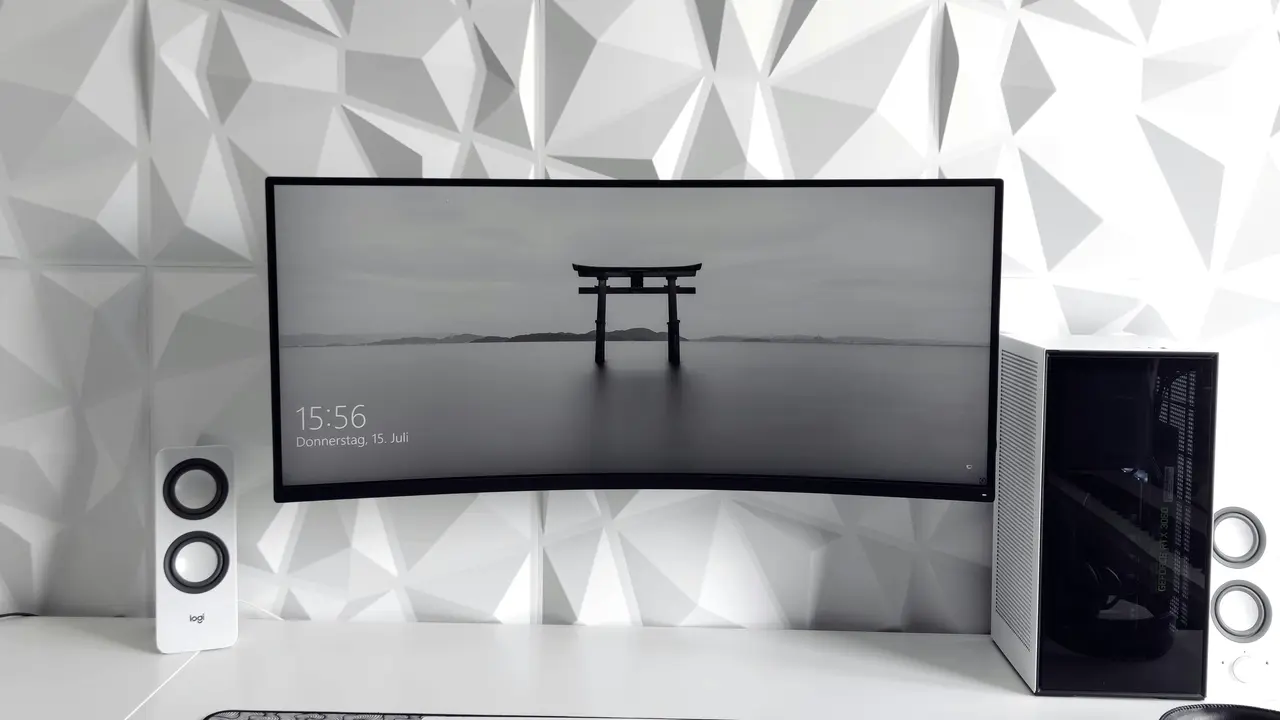
Vuoi scoprire come mettere modalità monitor su un PC in pochi semplici passaggi? La modalità monitor è una funzione essenziale che consente di ottimizzare l’esperienza visiva del tuo computer. Che tu stia lavorando, giocando o semplicemente navigando, conoscere i modi giusti per impostare il monitor può fare una grande differenza. In questo articolo, ti guideremo attraverso i passaggi necessari per utilizzare al meglio questa funzione.
In qualità di Affiliato Amazon ricevo un guadagno dagli acquisti idonei.
Che Cos’è la Modalità Monitor?
La modalità monitor è un’impostazione che consente di modificare le configurazioni del tuo schermo per adattarsi alle tue esigenze. Può rimanere in modalità estesa o duplicata e offre diverse risoluzioni. Ecco alcuni aspetti principali:
- Ottimizzazione della risoluzione dello schermo
- Selezione del display principale
- Adattamento per presentazioni e gaming
I Vantaggi della Modalità Monitor
Utilizzare la modalità monitor porta con sé numerosi vantaggi, tra cui:
- Maggiore produttività grazie a schermi multipli
- Esperienze di gioco più immersive
- Facilità nella gestione delle presentazioni
Come Mettere Modalità Monitor su un PC Windows
Se stai utilizzando un PC con Windows, ecco i passaggi per attivare la modalità monitor:
- Collegamento del monitor: Assicurati che il monitor sia correttamente collegato al computer.
- Accesso alle impostazioni del display: Fai clic con il tasto destro sul desktop e seleziona “Impostazioni schermo”.
- Selezione della modalità: Scorri verso il basso e troverai le opzioni per “Più schermi”. Qui puoi scegliere tra “Duplica” e “Estendi”.
- Configurazione della risoluzione: Seleziona la risoluzione ottimale per il miglior risultato visivo.
Utilizzare i Tasti di Scelta Rapida
Un altro modo pratico per mettere in modalità monitor è utilizzare i tasti di scelta rapida. Ecco come fare:
- Premi il tasto Windows + P per aprire il menu delle proiezioni.
- Scegli l’opzione desiderata tra “Solo PC”, “Duplica”, “Estendi” o “Solo secondo schermo”.
In qualità di Affiliato Amazon ricevo un guadagno dagli acquisti idonei.
Come Mettere Modalità Monitor su un PC Mac
Per gli utenti Mac, la procedura è altrettanto semplice. Scopri come fare:
- Collegamento del monitor: Assicurati che il monitor esterno sia collegato al tuo Mac.
- Accesso alle preferenze di sistema: Vai in “Preferenze di Sistema” e seleziona “Monitor” per accedere alle impostazioni dello schermo.
- Configurazione della modalità: Qui puoi scegliere di duplicare lo schermo o di estenderlo a seconda delle tue esigenze.
Ridimensionare e Riorganizzare gli Schermi
Puoi anche personalizzare la disposizione dei monitor. Nell’impostazione di “Monitor”, trascina le icone dei monitor per riflettere la tua configurazione fisica e regola la risoluzione se necessario.
Perché Potresti Avere Necessità di Cambiare la Modalità Monitor
Ci sono diverse situazioni in cui potrebbe essere utile cambiare modalità monitor:
- Presentazioni: Duplicare lo schermo per visualizzare contenuti simultaneamente su più schermi.
- Multitasking: Estendere la visualizzazione per affrontare più compiti contemporaneamente.
- Gaming: Utilizzare impostazioni specifiche per ottimizzare l’esperienza di gioco.
Evitare Problemi Comuni
È normale riscontrare alcuni problemi durante la configurazione dei monitor. Ecco alcuni suggerimenti per evitarli:
- Assicurati che i cavi siano ben collegati e funzionanti.
- Controlla i driver della scheda grafica e assicurati che siano aggiornati.
- Se il monitor non viene riconosciuto, riavvia il PC e il monitor stesso.
Conclusione
In questo articolo, abbiamo esplorato come mettere modalità monitor su un PC, sia su Windows che su Mac, e abbiamo esaminato i vantaggi, le impostazioni e i suggerimenti per una corretta configurazione. Con pochi semplici passi, puoi ottimizzare il tuo ambiente di lavoro o di gioco. Se hai trovato utili queste informazioni, non esitare a condividerle con i tuoi amici o a leggere altri articoli sul nostro blog per scoprire di più su come migliorare l’esperienza informatica!
In qualità di Affiliato Amazon ricevo un guadagno dagli acquisti idonei.
Articoli recenti su Monitor Pc
- Guida Facile: Come Collegare la PS4 al Monitor PC in Pochi Passi
- Come trasmettere immagini su monitor senza PC: Guida semplice!
- Come Utilizzare il PC Solo Come Monitor: Ecco la Guida Facile!
- Scopri Come Vedere PC Su 3 Monitor: Guida Facile e Velocissima!
- Che misure ha un monitor PC da 27 pollici? Scoprilo ora!
Link utili per Monitor Pc
- Guida ai migliori monitor per PC – Tom’s Hardware
- Come scegliere il monitor giusto per il tuo PC – PCMag
- Recensioni e test monitor PC – TechRadar
- Configurazione display Windows – Microsoft Support
- Ultime novità sui monitor per PC – CNET