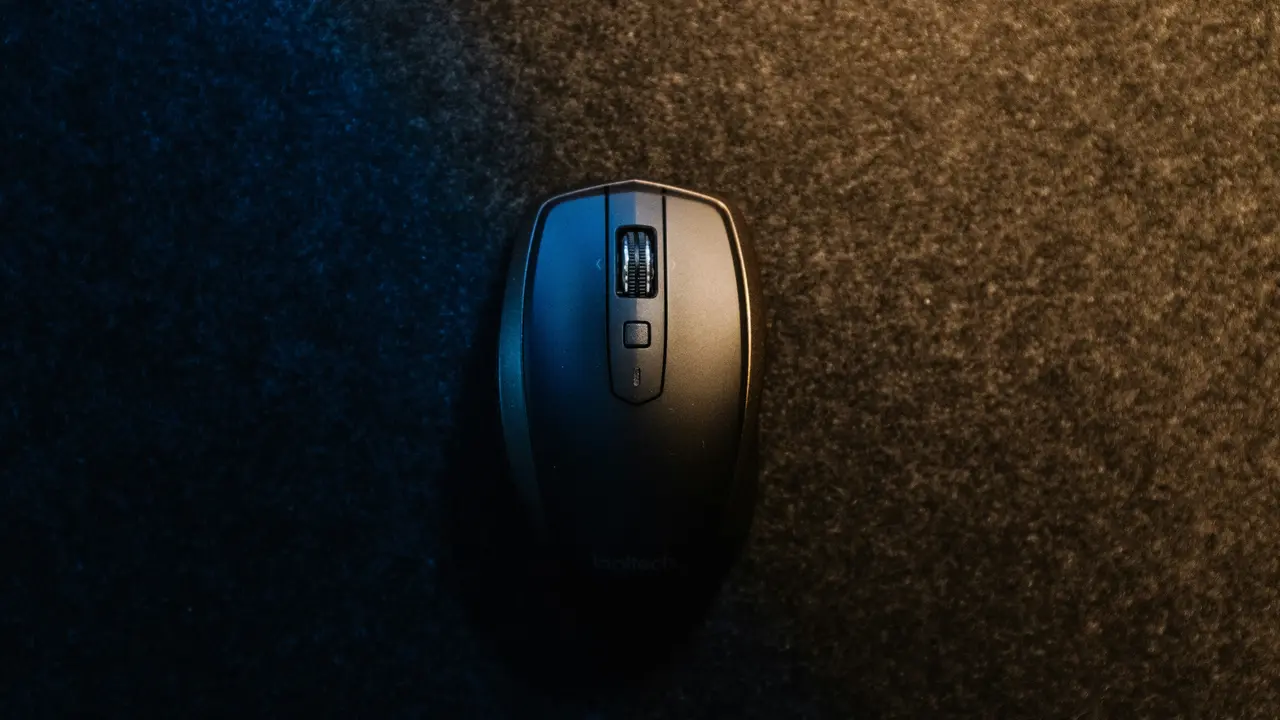
Stai cercando un modo semplice per scoprire come misurare il monitor PC con il mouse? Sei nel posto giusto! In questo articolo, ti guideremo passo passo attraverso un metodo efficace che ti permetterà di ottenere le dimensioni esatte del tuo schermo con pochi clic. Scoprirai anche come queste informazioni possono migliorare la tua esperienza di utilizzo. Continua a leggere per svelare questo metodo pratico!
In qualità di Affiliato Amazon ricevo un guadagno dagli acquisti idonei.
Perché è Importante Sapere Come Misurare il Monitor PC con il Mouse
Misurare il monitor del PC non è solo una questione di curiosità, ma ha diverse implicazioni pratiche. Ecco perché è importante:
- Scelta degli accessori: Conoscere le dimensioni del monitor aiuta a selezionare supporti, bracci e case adeguati.
- Impostazioni di visualizzazione: Le dimensioni del monitor sono rilevanti per ottimizzare le impostazioni di risoluzione e scaling.
- Migliore ergonomia: Misurare correttamente il monitor può contribuire a migliorare la disposizione dello spazio di lavoro.
Tipi di Monitor e le Loro Dimensini
Prima di procedere a misurare fisicamente il monitor, è utile comprendere i diversi tipi di monitor e come le loro dimensioni vengono normalmente rappresentate.
- Monitor LCD e LED: Di solito, sono misurati in pollici, partendo dall’angolo in basso a sinistra fino all’angolo in alto a destra.
- Monitor Curvi: Questi monitor possono avere dimensioni diverse a seconda della curvatura, quindi la misurazione può variare.
- Monitor Ultra Wide: Sono più larghi rispetto ai tradizionali monitor e possono richiedere una misurazione più attenta.
Strumenti Necessari per Misurare il Monitor PC con il Mouse
Per misurare il monitor del PC usando il mouse, avrai bisogno di pochi strumenti semplici:
- Mouse: Utilizzerai il tuo mouse come strumento principale per le misurazioni.
- Software di screenshot: Un programma che consente di catturare lo schermo ti sarà utile per avere un’idea chiara delle dimensioni.
- Unità di misura: Un righello o un tools online per calcolare le dimensioni in base ai pixel misurati.
Come Misurare il Monitor PC con il Mouse: Passo dopo Passo
Passo 1: Preparare il Tuo Monitor
Prima di iniziare, assicurati che il tuo monitor sia acceso e che la risoluzione sia impostata come desideri. Una risoluzione standard offre misurazioni più accurate.
In qualità di Affiliato Amazon ricevo un guadagno dagli acquisti idonei.
Passo 2: Catturare uno Screenshot
Utilizzando il software di screenshot, cattura un’immagine della tua schermata attuale. Questo sarà il tuo punto di riferimento per le misurazioni.
Passo 3: Misurare con il Mouse
A questo punto, utilizza il mouse per misurare l’area dello schermo nell’immagine catturata. Molti programmi di editing immagini offrono strumenti di misurazione:
- Seleziona lo strumento di misurazione nel software di editing.
- Inizia a cliccare e trascinare dall’angolo in basso a sinistra dell’immagine fino all’angolo in alto a destra.
- Annota le dimensioni misurate in pixel.
Passo 4: Calcolare le Dimensioni Fisiche
Infine, per convertire le misure in pixel in dimensioni fisiche, puoi utilizzare un meccanismo di conversione. Tieni presente che la densità dei pixel del monitor influisce nelle misurazioni. La formula è la seguente:
Dove:
Dimensioni fisiche (in pollici) = Dimensioni in pixel / Densità dei pixel
Assicurati di sapere la densità di pixel del tuo monitor, che puoi trovare nelle specifiche del produttore.
Common Pitfalls e Consigli Utili durante la Misurazione
Misurare il monitor PC con il mouse può sembrare facile, ma ci sono alcune insidie da evitare:
- Assicurati che il tuo schermo non sia allungato o distorto.
- Controlla che il tuo mouse sia calibrato correttamente.
- Utilizza sempre software di misura di buona qualità per evitare errori.
Consigli Aggiuntivi
Ecco alcuni suggerimenti extra per rendere il processo di misurazione ancora più semplice:
- Prova a misurare diverse risoluzioni per avere un’idea delle diverse dimensioni.
- Se possibile, usa un righello fisico per confrontare le misure digitali.
- Annota sempre le tue misurazioni per riferimento futuro.
Conclusione
In conclusione, ora hai tutte le informazioni necessarie su come misurare il monitor PC con il mouse. Seguendo i passaggi descritti, potrai ottenere le dimensioni precise del tuo schermo e ottimizzare la tua esperienza di utilizzo. Se hai trovato utile questo articolo, considera di condividerlo con amici e colleghi e non dimenticare di esplorare altri contenuti sul nostro blog per scoprire di più su come ottenere il massimo dal tuo setup informatico!
In qualità di Affiliato Amazon ricevo un guadagno dagli acquisti idonei.
Articoli recenti su Mouse Pc
- Come si disattiva il mouse del PC: Guida semplice e veloce!
- Come Impostare il Mouse sul PC: Guida Facile e Veloce!
- Quando avvio il PC e il mouse non funziona? Ecco perché!
- Come sbloccare il mouse del PC portatile Toshiba: Guida veloce!
- Come collegare il mouse ottico al PC: Guida semplice e veloce
Link utili per Mouse Pc
- I migliori mouse per PC nel 2025 – TechRadar
- Guida all’acquisto del mouse – Tom’s Hardware
- Mouse ergonomici: cosa sapere – Wired Italia
- Come scegliere un mouse da ufficio – Aranzulla
- Configurare un mouse su Windows – Microsoft Support