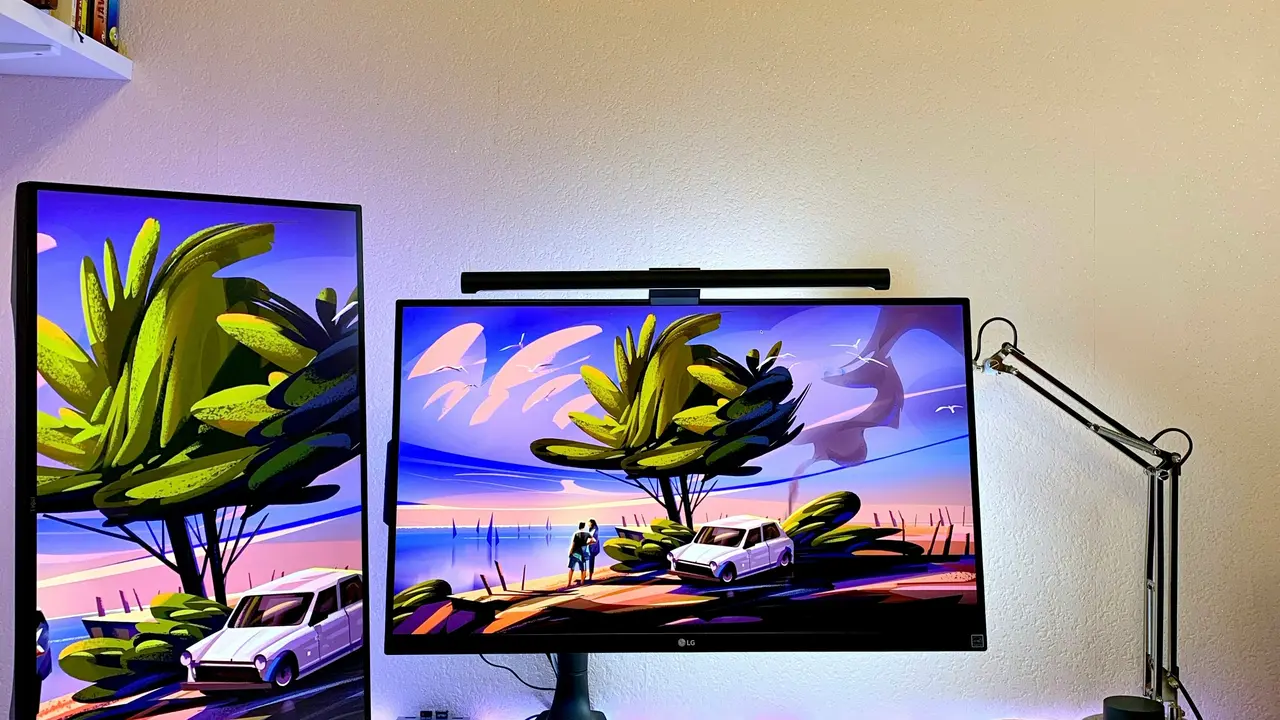
Hai appena acquistato un nuovo monitor e ora non sai come montarlo a un PC? Non preoccuparti, sei nel posto giusto! In questa guida semplice e veloce, ti mostreremo passo dopo passo come montare un monitor ad un PC, rendendo l’intero processo intuitivo e senza stress. Scoprirai tutto ciò di cui hai bisogno, dalle connessioni ai suggerimenti per una configurazione ottimale.
In qualità di Affiliato Amazon ricevo un guadagno dagli acquisti idonei.
Preparazione per montare un monitor a un PC
Controlla il contenuto della confezione
Prima di iniziare, assicurati di avere tutto il necessario per montare il tuo monitor a un PC. Verifica che siano inclusi:
- Monitor
- Supporto o base del monitor
- Cavi (HDMI, DisplayPort, VGA, DVI)
- Alimentatore
- Manuale utente
Consulta il manuale utente
Ogni monitor ha specifiche e procedure di montaggio particolari. È fondamentale consultare il manuale utente fornito dal produttore, che offre suggerimenti su come montare un monitor ad un PC in modo corretto e sicuro.
Montaggio fisico del monitor
Installazione della base o supporto
La prima operazione da eseguire è montare la base o il supporto del monitor. Segui questi passaggi:
- Rimuovi il monitor dalla confezione, facendo attenzione a non graffiare il display.
- Utilizza le viti fornite per fissare la base al retro del monitor.
- Assicurati che la connessione sia salda, ma senza forzare eccessivamente.
Posizionamento del monitor
Posiziona il monitor sulla scrivania o sulla superficie desiderata. Assicurati che ci sia abbastanza spazio e che il monitor sia stabile e ben bilanciato. Una buona illuminazione è fondamentale per il comfort visivo.
Connessione del monitor al PC
Scelta del cavo giusto
Esistono vari tipi di cavi per connettere un monitor a un PC. Ecco i più comunemente utilizzati:
- HDMI: Ottimo per la maggior parte dei monitor e PC moderni, supporta audio e video in alta definizione.
- DisplayPort: Ideale per gaming e applicazioni professionali, supporta risoluzioni elevate e refresh rate.
- VGA: Standard più antico, spesso usato in monitor e PC legacy, offre bassa qualità video.
- DVI: Un passo avanti rispetto al VGA, fornisce una migliore qualità visiva, ma senza supporto audio.
In qualità di Affiliato Amazon ricevo un guadagno dagli acquisti idonei.
Collegamento dei cavi
Una volta scelto il cavo, collega un’estremità al monitor e l’altra al PC. Se il tuo monitor ha più porte, è consigliabile utilizzare la porta che garantisce la migliore risoluzione. Inoltre, collega l’alimentatore e assicurati che il monitor sia acceso.
Configurazione del display
Accensione e riconoscimento del monitor
Accendi sia il monitor che il PC. La maggior parte dei sistemi operativi riconoscerà automaticamente il nuovo monitor. Se ciò non accade, potresti dover accedere alle impostazioni del display per rilevarlo manualmente.
Impostazioni di visualizzazione
Accedi alle impostazioni del tuo sistema operativo:
- Windows: Vai su Impostazioni > Sistema > Schermo e verifica che il monitor venga elencato.
- Mac: Vai su Preferenze di Sistema > Monitor e seleziona il tuo monitor esterno.
Da qui, puoi anche personalizzare le impostazioni di risoluzione e orientamento in base alle tue preferenze.
Risoluzione dei problemi comuni
Il monitor non si accende
Se il monitor non si accende, controlla:
- Se il cavo di alimentazione è collegato correttamente.
- Se un altro dispositivo funziona con la stessa presa elettrica.
- Se il cavo del monitor è ben collegato al PC.
Immagine non visibile o sfocata
Se l’immagine appare sfocata o non visibile, verifica:
- Che il cavo di collegamento sia in buone condizioni.
- Se hai selezionato la giusta sorgente di input sul monitor.
- Le impostazioni di risoluzione nel pannello di controllo del tuo sistema operativo.
Conclusioni
In conclusione, montare un monitor ad un PC è un’attività relativamente semplice che richiede pochi passaggi chiave. Dalla preparazione e montaggio fisico alla connessione e configurazione del display, ora hai le informazioni necessarie per gestire il processo senza problemi. Non dimenticare di esplorare le impostazioni di personalizzazione per ottimizzare la tua esperienza visiva. Se questa guida ti è stata utile, condividila con amici e familiari o visita il nostro blog per ulteriori articoli su come migliorare la tua postazione di lavoro!
In qualità di Affiliato Amazon ricevo un guadagno dagli acquisti idonei.
Articoli recenti su Monitor Pc
- Guida all’acquisto: che caratteristiche guardare in un monitor PC
- Come Collegare Monitor a PC Fisso: Guida Facile e Veloce!
- Scopri Come Collegare Monitor al PC VGA in 5 Semplici Passi!
- Come Usare lo Schermo del PC come Monitor: Guida Facile e Veloce
- Quale Monitor PC Comprare: La Guida Definitiva del 2023!
Link utili per Monitor Pc
- Guida ai migliori monitor per PC – Tom’s Hardware
- Come scegliere il monitor giusto per il tuo PC – PCMag
- Recensioni e test monitor PC – TechRadar
- Configurazione display Windows – Microsoft Support
- Ultime novità sui monitor per PC – CNET