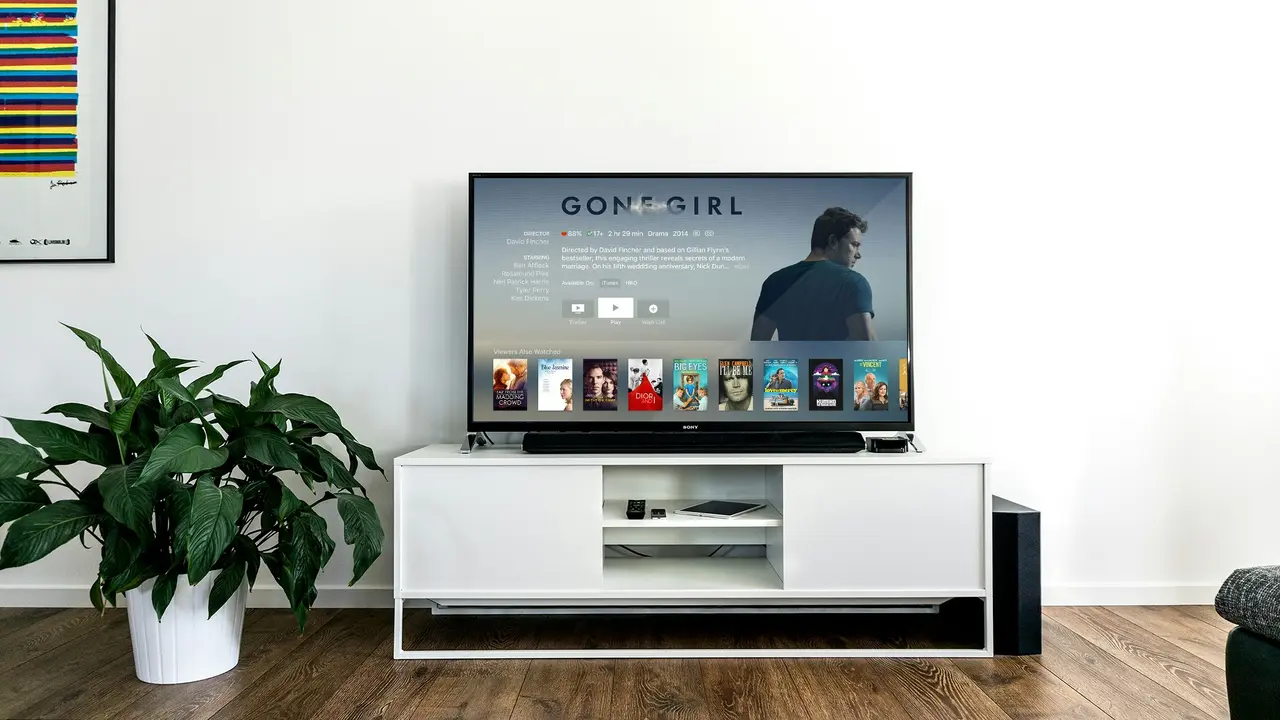
Sei pronto a scoprire come navigare con smart tv Philips? In questa guida pratica, ti porteremo passo dopo passo attraverso tutte le funzionalità e i suggerimenti per sfruttare al meglio il tuo dispositivo. Imparerai come accedere ai contenuti, gestire le impostazioni e ottimizzare la tua esperienza di visione. Non perdere tempo, iniziamo subito!
In qualità di Affiliato Amazon ricevo un guadagno dagli acquisti idonei.
Come Accedere a Internet con Smart TV Philips
Configurare la Connessione Wi-Fi
La prima cosa da fare per navigare con smart tv Philips è configurare una connessione Internet. Segui questi passaggi:
- Vai su Impostazioni dal menu principale.
- Seleziona “Rete” e poi “Impostazioni di rete”.
- Scegli “Wi-Fi” e attiva la connessione.
- Seleziona la tua rete Wi-Fi e inserisci la password, se richiesta.
Dopo aver configurato la connessione, verifica che sia attiva conducendo un test di connessione.
Utilizzare l’App Browser per Navigare
Ora che sei connesso a Internet, puoi utilizzare l’app browser integrata per navigare su qualsiasi sito web. Ecco come fare:
- Accedi al menu delle applicazioni.
- Seleziona l’icona del browser web.
- Una volta aperto, puoi inserire l’URL del sito che desideri visitare.
Ricorda che la navigazione può essere limitata rispetto a un computer, ma è perfetta per controllare contenuti veloci.
App da Installare per Espandere le Funzionalità
Applicazioni di Streaming
Per migliorare la tua esperienza di navigazione e intrattenimento, installa alcune delle migliori app di streaming disponibili. Le più popolari includono:
- Netflix
- Amazon Prime Video
- YouTube
- Disney+
Queste applicazioni ti permetteranno di accedere a una vasta gamma di contenuti video, rendendo la tua smart tv Philips un vero centro di intrattenimento.
Social Media e Notizie
Oltre alle app di streaming, puoi scaricare anche applicazioni di social media e notizie per rimanere sempre aggiornato. Considera di installare:
- BBC News
- RSS Feed Reader
Questi strumenti ti aiuteranno a interagire con i tuoi amici e a rimanere informato sulle ultime novità.
In qualità di Affiliato Amazon ricevo un guadagno dagli acquisti idonei.
Impostazioni di Navigazione Avanzate
Personalizzare il Browser
Il browser della tua smart tv Philips offre alcune opzioni di personalizzazione per una navigazione migliore. Ecco cosa puoi fare:
- Modificare la homepage del browser.
- Gestire i segnalibri per accedere facilmente ai tuoi siti preferiti.
- Attivare modalità di navigazione privata, se disponibile.
Queste funzionalità possono rendere la tua esperienza di navigazione più fluida e piacevole.
Utilizzare Keyboard e Mouse
Per rendere la navigazione più semplice, puoi connettere una tastiera e un mouse alla tua smart tv Philips. Segui questi passaggi:
- Assicurati che il tuo dispositivo di input sia compatibile con la smart TV.
- Collegalo tramite USB o Bluetooth, a seconda del modello.
- Accedi al browser e inizia a navigare con maggiore comodità.
Questa opzione è particolarmente utile per scrivere facilmente URL o ricercare informazioni.
Soluzioni a Problemi Comuni Durante la Navigazione
Difficoltà di Connessione
Se riscontri problemi di connessione, prova a seguire questi passaggi:
- Controlla se il Wi-Fi è attivo e funzionante.
- Riavvia la smart tv e il router modem.
- Controlla le impostazioni di rete sulla TV.
Spesso, un semplice riavvio può risolvere i problemi di connessione.
Browser Lento o Non Risponde
Se il browser non funziona correttamente, prova a:
- Chiudere le schede non necessarie.
- Controllare gli aggiornamenti del firmware della TV.
- Resettare le impostazioni del browser a quelle predefinite.
Queste azioni possono migliorare notevolmente la velocità di navigazione.
Conclusione: Inizia la Tua Avventura con la Smart TV Philips
In questo articolo, abbiamo esplorato come navigare con smart tv Philips, dalle impostazioni iniziali alla personalizzazione del browser. Ricorda di scaricare le app che preferisci e di risolvere eventuali problemi con semplici accorgimenti. Ora che hai tutte le informazioni necessarie, non ti resta che metterti alla prova! Se trovi utile questa guida, condividila con amici e familiari e dai un’occhiata ad altri articoli sul nostro blog per ulteriori suggerimenti e trucchi per massimizzare l’uso della tua tecnologia.
In qualità di Affiliato Amazon ricevo un guadagno dagli acquisti idonei.
Articoli recenti su Smart Tv
- Scopri Come Installare VPN Avast su Smart TV in Pochi Passi!
- Scopri come collegare WiFi gratuito al tuo Smart TV facilmente!
- Come Fare Ricerca Canali Smart TV Samsung: Guida Facile e Veloce!
- Da PC a Smart TV con Mirroring Schermo: Guida Facilissima!
- Come Scaricare DAZN da Smart TV: Guida Facile e Veloce!
Link utili per Smart Tv
- Guida all’acquisto delle migliori Smart TV – Altroconsumo
- Le migliori Smart TV del 2025 – Wired Italia
- Smart TV: cos’è e come funziona – Tom’s Hardware
- Smart TV – Wikipedia
- Come scegliere la Smart TV – HDblog