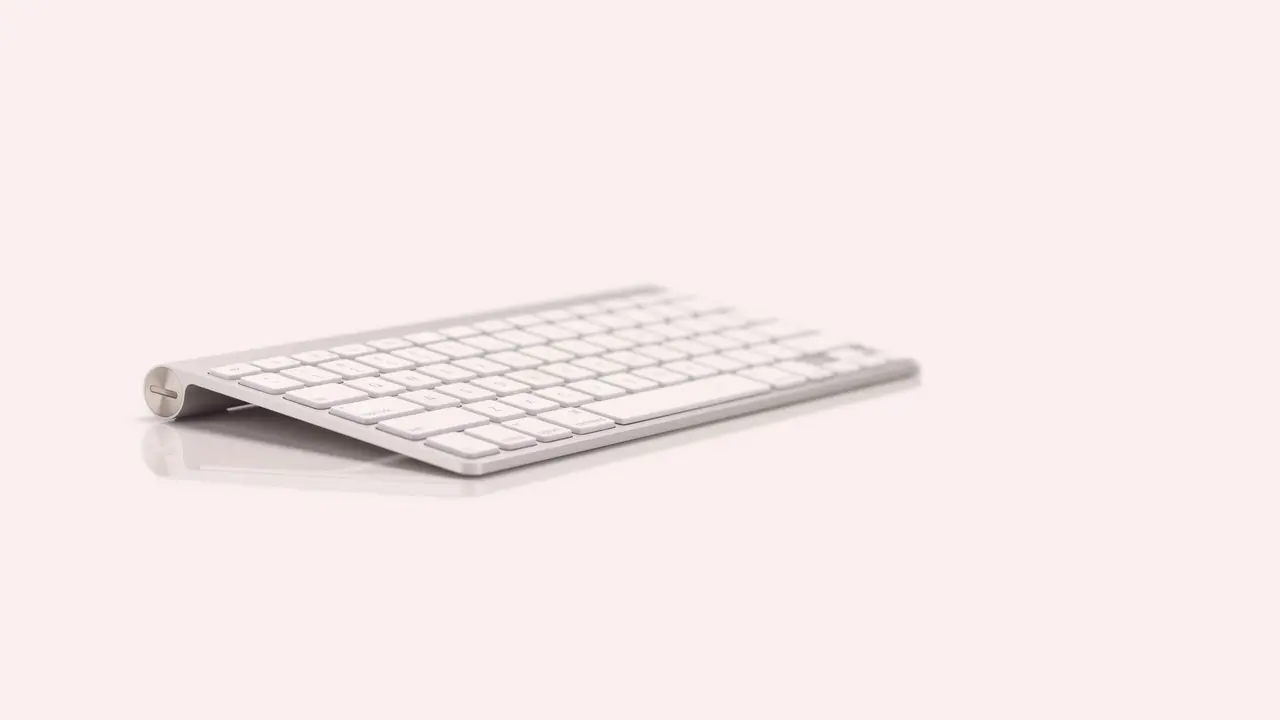
Se sei un utente Mac che ha deciso di passare a Windows, potresti trovarti a chiederti: “come posso assegnare il tasto stampa tastiera mac su windows”? Molti utenti affrontano questa situazione quando si trovano a lavorare in ambienti misti. In questo articolo, esploreremo diverse soluzioni pratiche per aiutarti a configurare il tasto di stampa sulla tua tastiera Mac in modo efficace e intuitivo, senza frustrazioni.
In qualità di Affiliato Amazon ricevo un guadagno dagli acquisti idonei.
Perché il tasto Stampa è importante su Windows?
Il tasto Stampa (Print Screen) è un elemento fondamentale per catturare schermate e condividerle nel mondo Windows. Scopriremo perché è così utile e come si relaziona con la tua tastiera Mac.
Funzioni del tasto Stampa
Il tasto di stampa permette di:
- Catturare l’intero schermo.
- Catturare solo la finestra attiva.
- Consentire l’editing delle immagini catturate con software di terze parti.
Assegnare il tasto Stampa su Tastiera Mac in Windows
Se stai utilizzando una tastiera Mac su un dispositivo Windows, il tasto Stampa non è assegnato di default. Ecco alcune soluzioni per risolvere il problema.
Utilizzare le Impostazioni della Tastiera di Windows
Una delle prime soluzioni da provare è quella di modificare le impostazioni della tastiera in Windows. Puoi accedere a queste impostazioni seguendo questi passaggi:
- Apertura delle impostazioni di Windows.
- Selezionare “Dispositivi”.
- Cliccare su “Tastiera” e cercare opzioni per rimappare i tasti.
Software di Terze Parti per la Rimappatura della Tastiera
Se le impostazioni di Windows non soddisfano le tue esigenze, esistono diversi software di terze parti che possono aiutarti a rimappare il tasto di stampa. Ecco alcune delle opzioni più popolari:
- SharpKeys: Una semplice utilità per gestire la rimappatura dei tasti.
- PowerToys: Un toolkit di Microsoft che include una funzionalità di rimappatura della tastiera.
- KeyTweak: Un altro strumento che permette di riconfigurare i tasti facilmente.
In qualità di Affiliato Amazon ricevo un guadagno dagli acquisti idonei.
Alternativa: Utilizzare le Combinazioni di Tasti
Un’altra opzione è quella di utilizzare combinazioni di tasti per eseguire la funzione di stampa. Questo metodo è molto utile se non desideri o non riesci a rimappare il tasto direttamente.
Combinazioni Comuni per Catturare Screenshot
Su Windows, puoi utilizzare le seguenti combinazioni di tasti:
- Ctrl + Stampa: Cattura l’intero schermo e lo salva negli appunti.
- Alt + Stampa: Cattura solo la finestra attiva.
- Win + Shift + S: Apre lo strumento di cattura di Windows per selezionare una porzione dello schermo.
FAQ: Domande Frequenti su come Assegnare il Tasto Stampa
Posso usare la tastiera Mac su qualsiasi versione di Windows?
Sì, la tastiera Mac può essere utilizzata con versioni recenti di Windows, ma alcune tastiere possono avere tasti o funzionalità diverse.
Cosa fare se il tasto Stampa non funziona su Windows?
Se il tasto Stampa non funziona, verifica le impostazioni della tastiera e considera la possibilità di rimappare il tasto usando un software apposito.
È possibile utilizzare il tasto Stampa in programmi specifici?
Sì, molti programmi di editing delle immagini e di gestione delle schermate riconoscono il tasto Stampa, rendendo facile l’inserimento di screenshot.
Conclusione
In questo articolo abbiamo esplorato diverse soluzioni su come posso assegnare il tasto stampa tastiera mac su windows. Abbiamo visto l’importanza del tasto Stampa, le opzioni per rimappare la tastiera e alternative pratiche tramite combinazioni di tasti. Ora che hai tutte queste informazioni, sei pronto a gestire gli screenshot su Windows con la tua tastiera Mac. Non dimenticare di condividere questo articolo con altri utenti Mac per aiutare anche loro a risolvere questo problema, e dai un’occhiata ai nostri altri articoli per ulteriori suggerimenti utili!
In qualità di Affiliato Amazon ricevo un guadagno dagli acquisti idonei.
Articoli recenti su Tastiera Mac
- Come si sottolinea su tastiera Mac: Guida Essenziale!
- Come Fare la Chiocciola su Tastiera Inglese Mac: Guida Facile!
- È maiuscola tastiera Mac? Scoprilo con i nostri trucchi!
- Scopri Come Fare la N Spagnola sulla Tastiera Mac facilmente!
- Scopri Come Scrivere Chiocciola sulla Tastiera Mac Facilmente!
Link utili per Tastiera Mac
- Le migliori tastiere per Mac del 2025 – Wired Italia
- Guida ufficiale Apple alla tastiera Mac
- Come scegliere una tastiera per Mac – Aranzulla.it
- Migliori tastiere wireless per Mac – TechRadar
- Tastiere compatibili con macOS – MacWorld Italia